

Guía con capturas de pantalla de la aplicación web de pesaje y del tótem de autoservicio. Consúltala online o descárgala en PDF.
Truck & Scales registra cada pesada de camión, genera el albarán digital y controla qué vehículos pueden entrar en la báscula. El sistema tiene dos partes, y este manual explica las dos:
Las capturas usan datos de ejemplo. Según los equipos instalados en tu báscula y tu usuario, puede que no veas todas las opciones.
Abre la dirección de la aplicación que te ha facilitado tu empresa en un navegador actualizado (Chrome, Edge, Firefox o Safari).
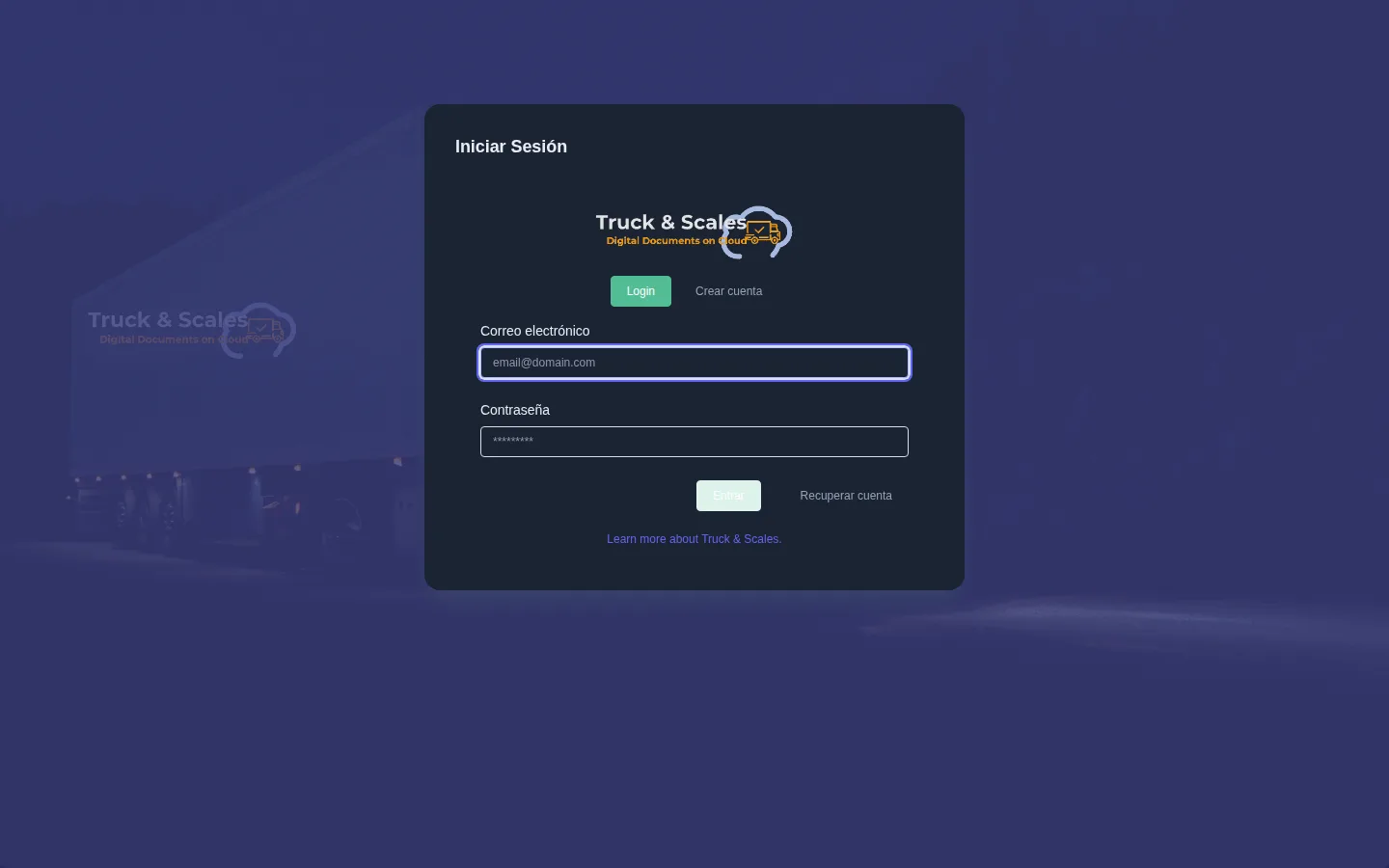
Después de entrar verás el menú superior. Cada pestaña abre una sección de este manual:
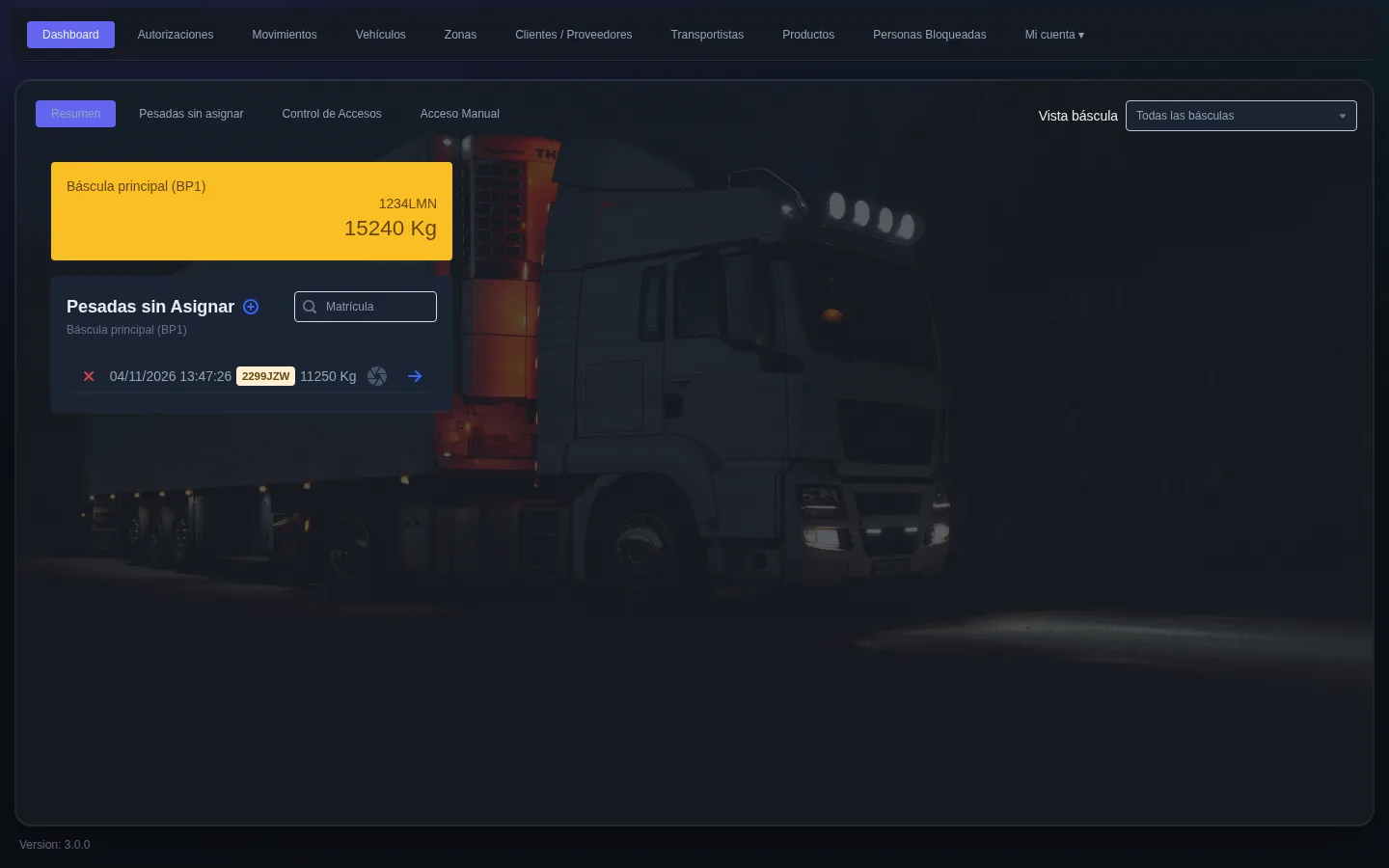
Es la pantalla de inicio y muestra lo que pasa en la báscula en este momento. Si tienes varias básculas, elige cuál ver en Vista báscula, arriba a la derecha.
La tarjeta amarilla muestra el peso actual de la báscula y la última matrícula leída, en tiempo real. Debajo aparecen las pesadas que todavía no están asignadas a un movimiento.
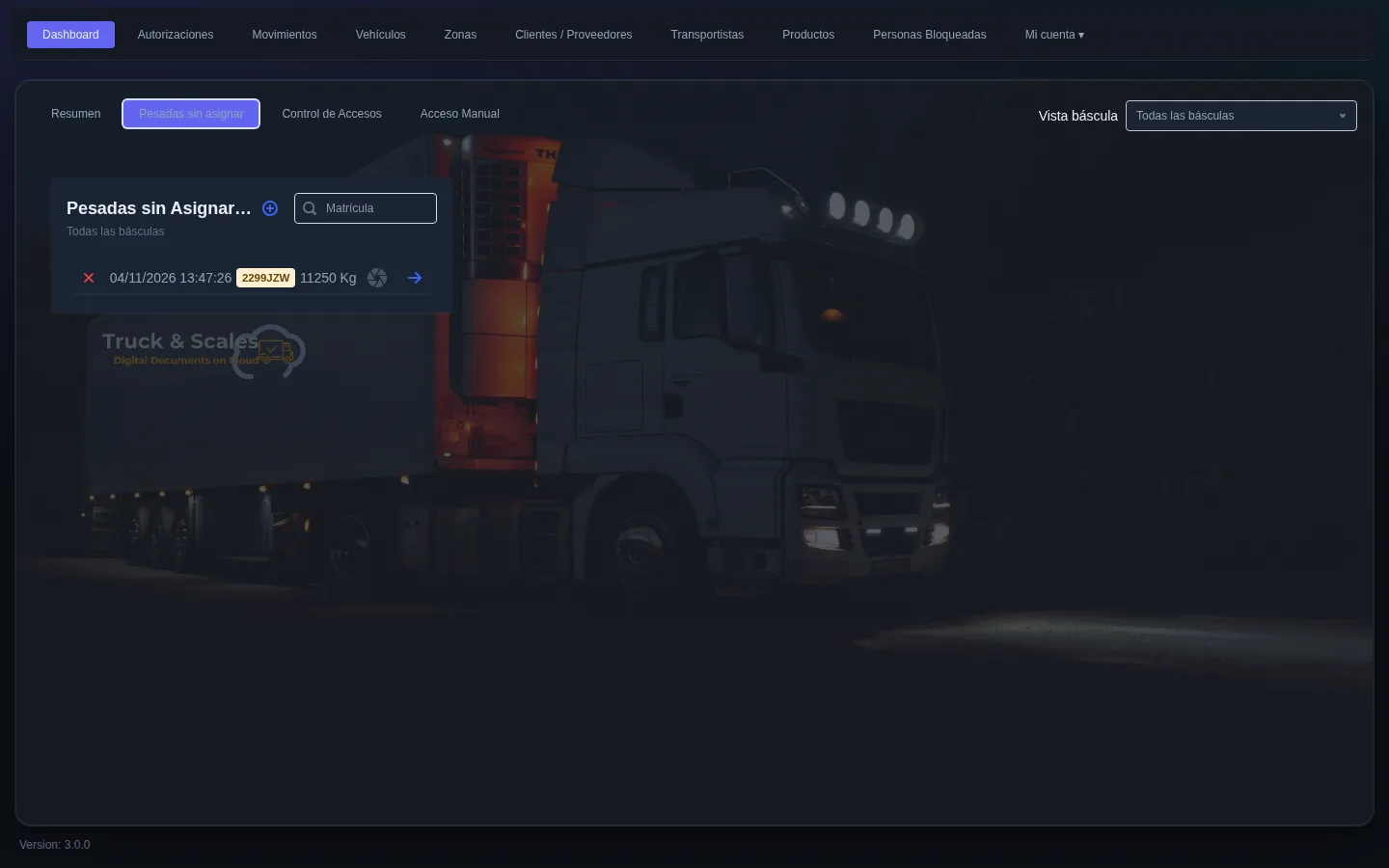
Aquí aparecen las pesadas que el sistema no ha podido asociar a una autorización, por ejemplo un camión sin matrícula autorizada. En cada fila:
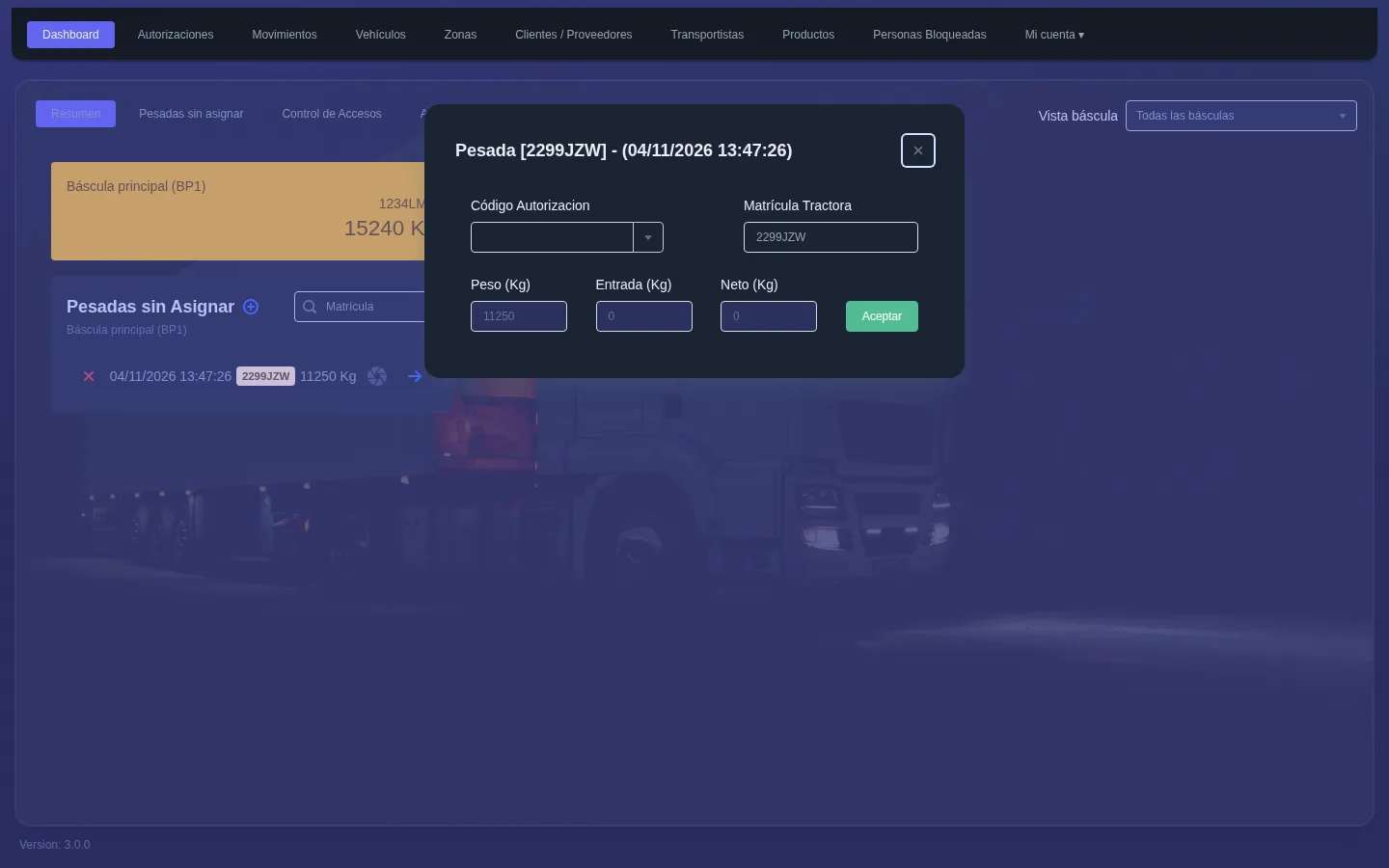
Al pulsar la flecha, elige la autorización en Código Autorización, revisa la matrícula y los pesos y pulsa Aceptar. La pesada pasa a formar parte de un movimiento.
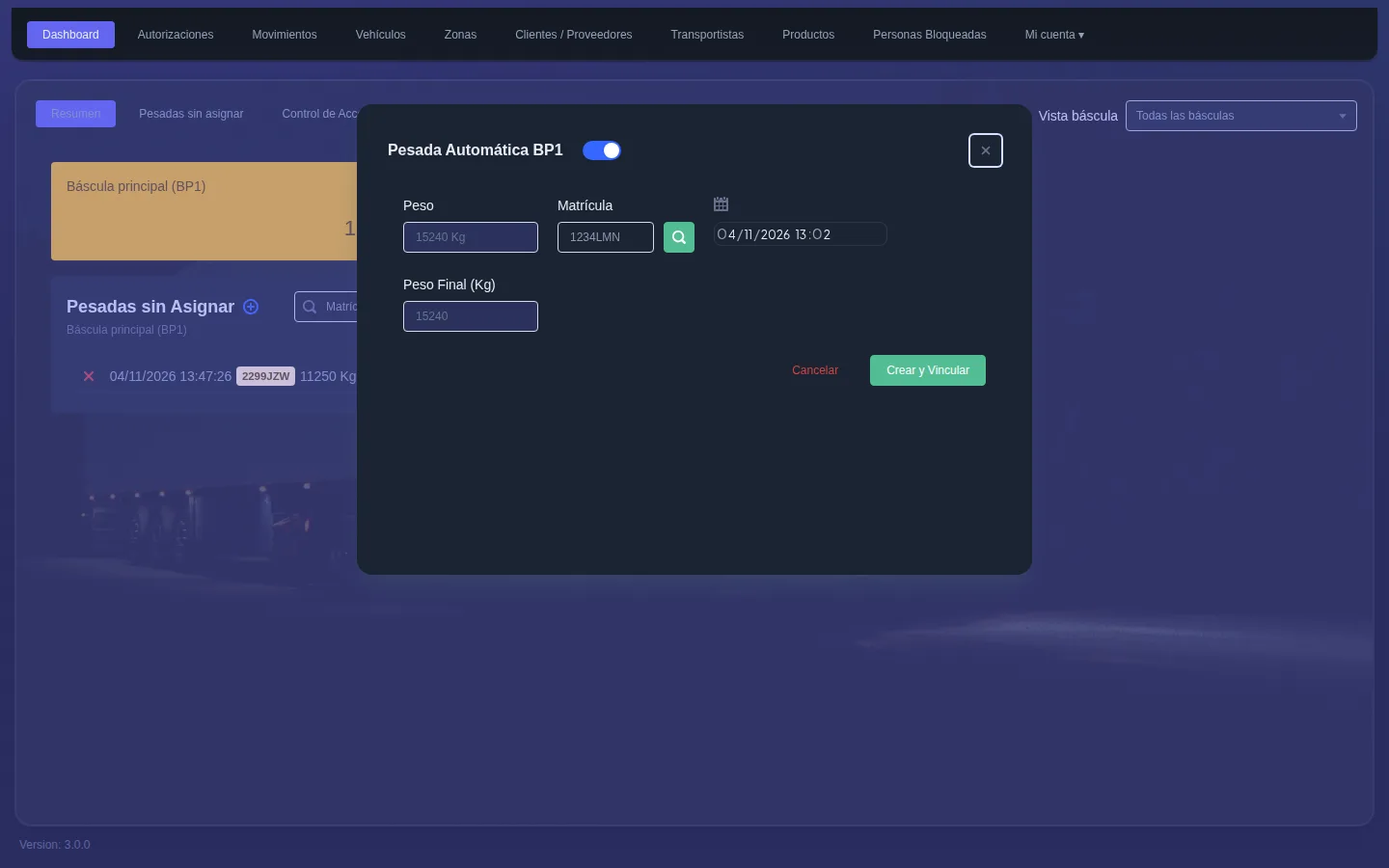
El botón + junto al título crea una pesada con el peso actual de la báscula. Escribe o busca la matrícula, comprueba la fecha y el peso y pulsa Crear y Vincular.
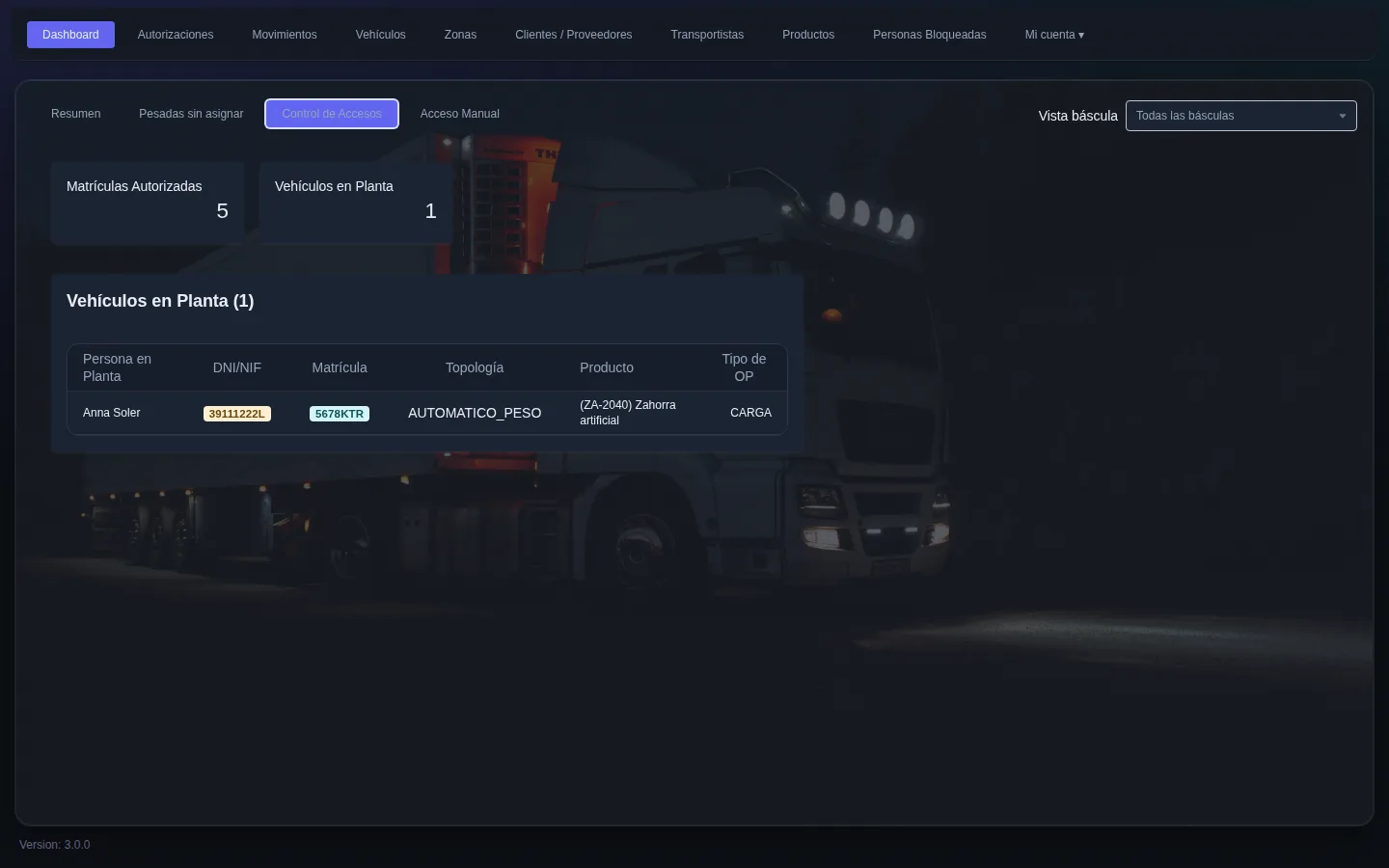
Muestra cuántas matrículas autorizadas hay y cuántos vehículos están dentro de la planta. La tabla indica quién está dentro, su DNI/NIF, la matrícula, el producto y el tipo de operación.
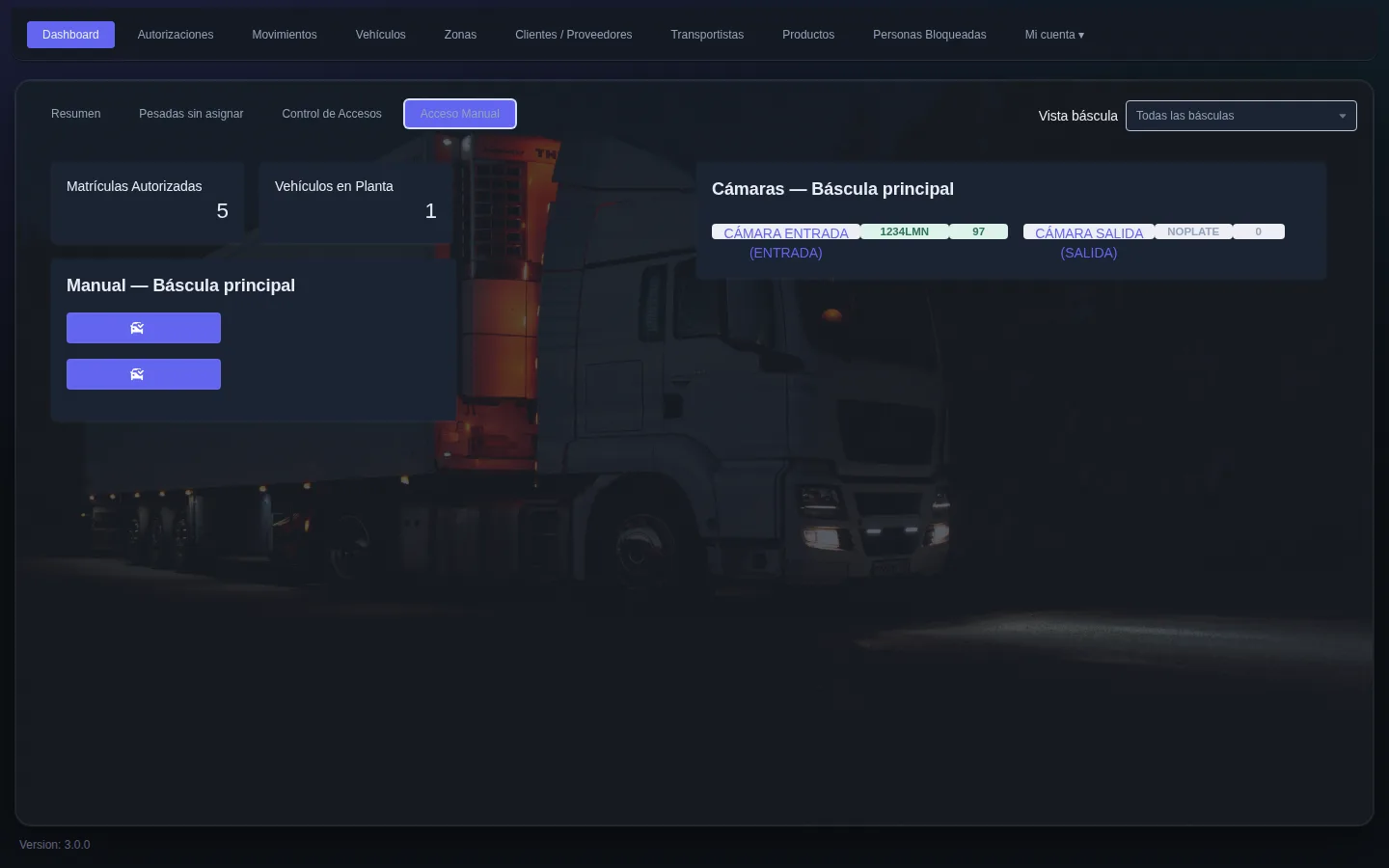
Si la lectura automática de una matrícula falla, desde aquí puedes introducirla a mano para dar paso al camión. Cada botón corresponde a un punto de acceso (entrada o salida), y a la derecha ves la última matrícula que ha leído cada cámara.
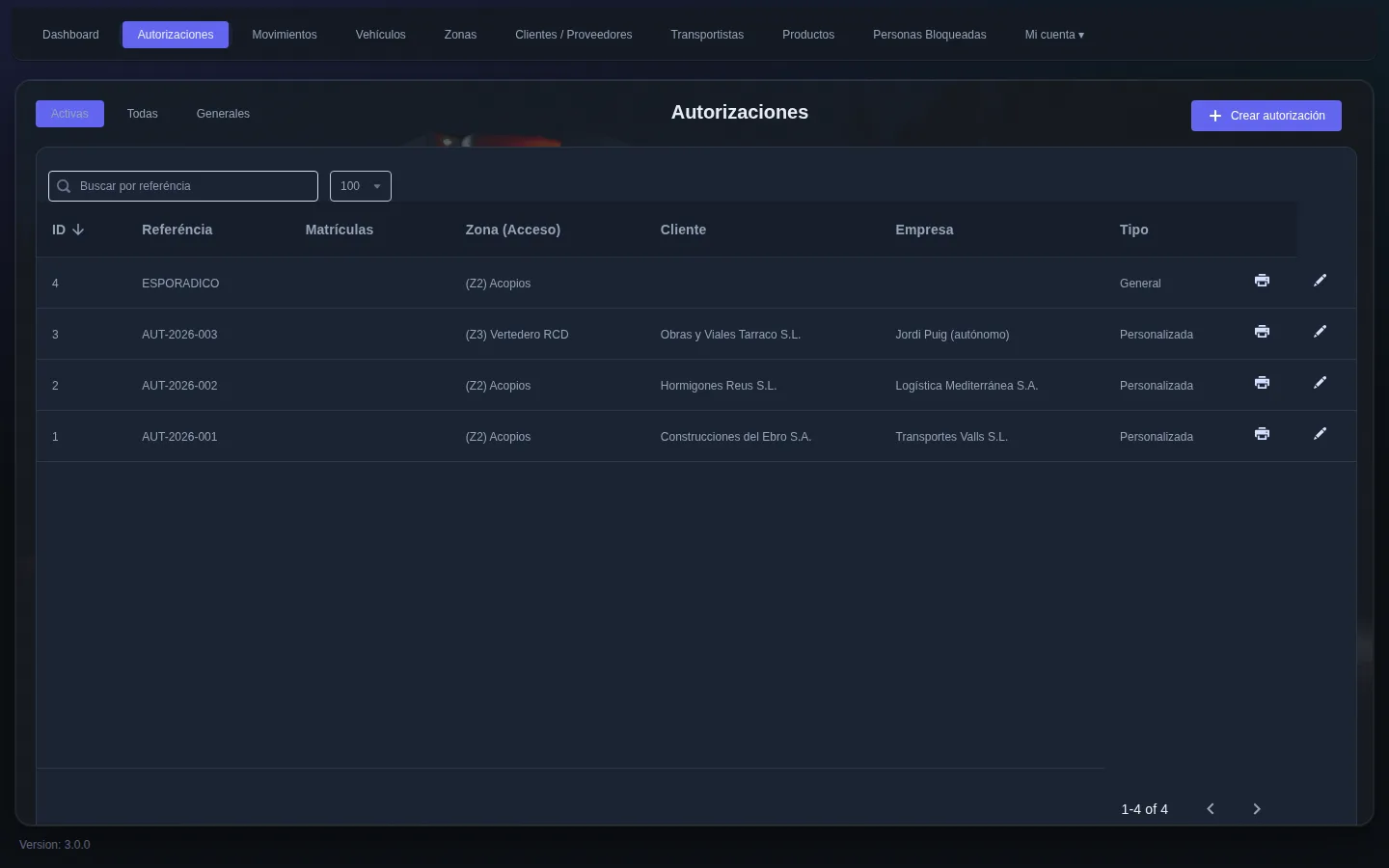
Una autorización es el pedido u orden de trabajo que permite pesar. Indica el producto, el cliente, el transportista, la zona y las matrículas que pueden usarla.
Pulsa Crear autorización o el lápiz de una fila. Los campos marcados con (*) son obligatorios:
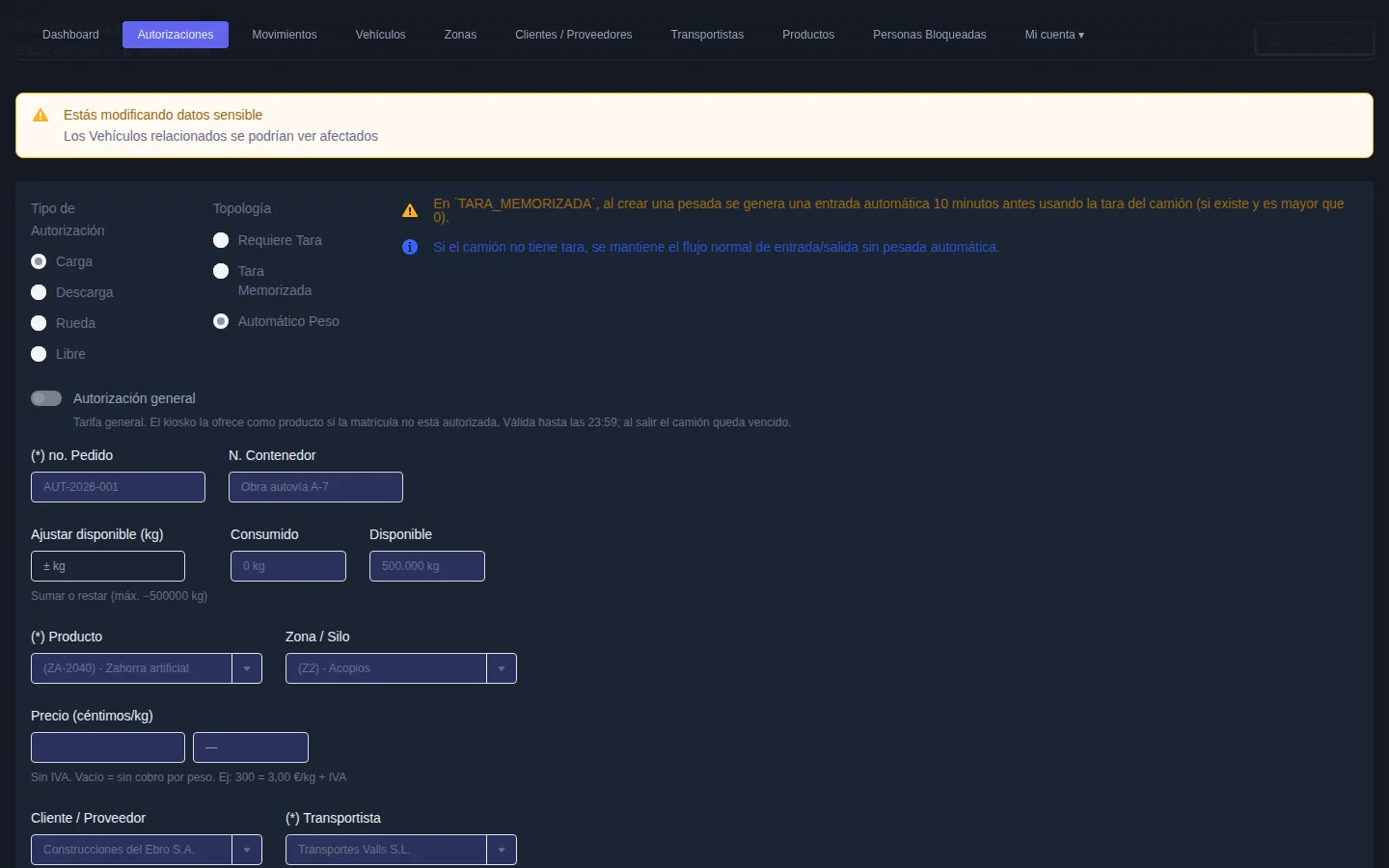
Importante: si cambias una autorización en uso, los vehículos asociados también se ven afectados. Revisa los datos antes de guardar.
Cada fila es un movimiento: la entrada y la salida de un camión, con sus pesos y el neto. Es la sección que más vas a consultar.
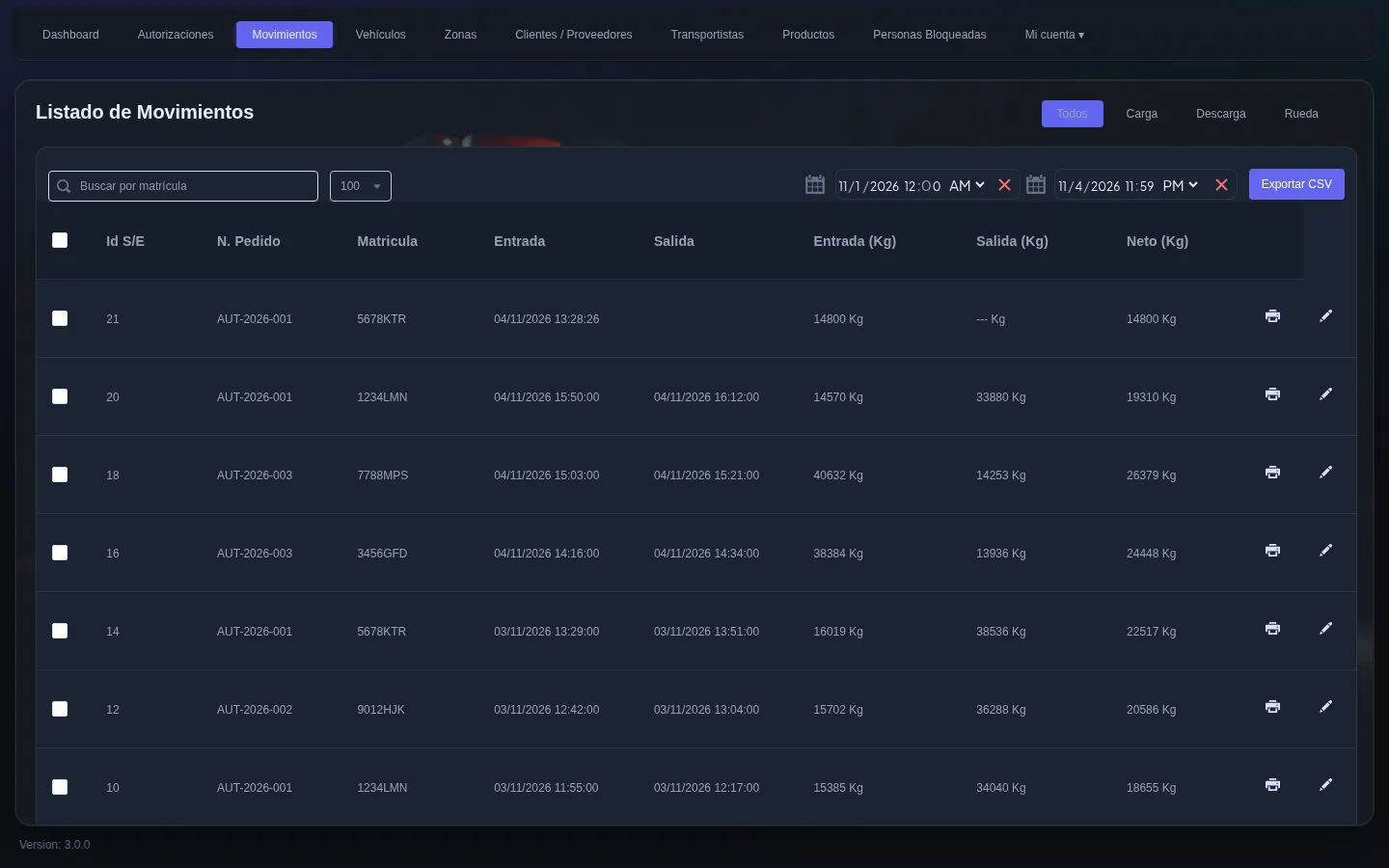
Pulsa el lápiz para abrir el panel lateral, que tiene cuatro pestañas:
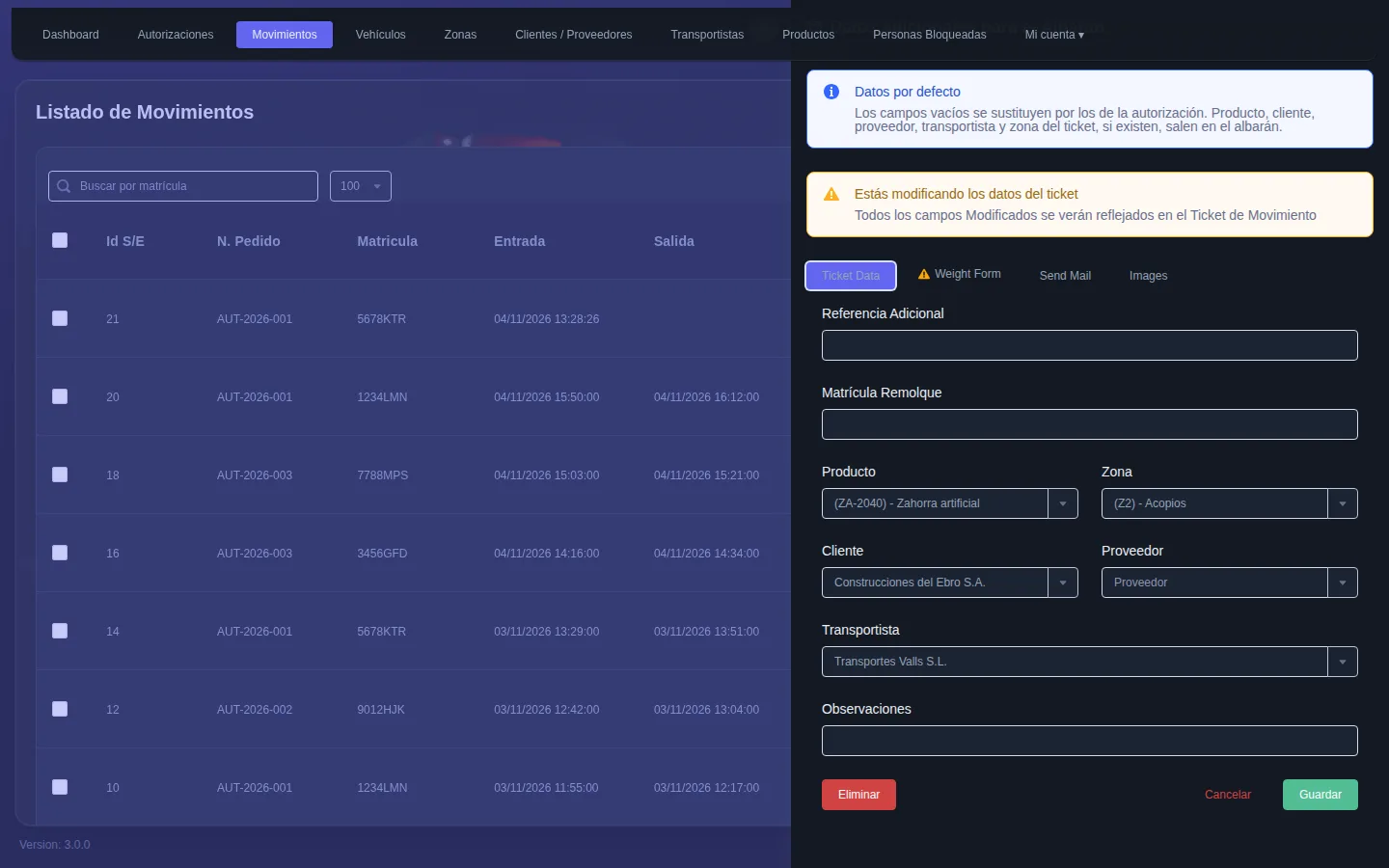
Pulsa Guardar para aplicar los cambios o Cancelar para salir sin guardar.
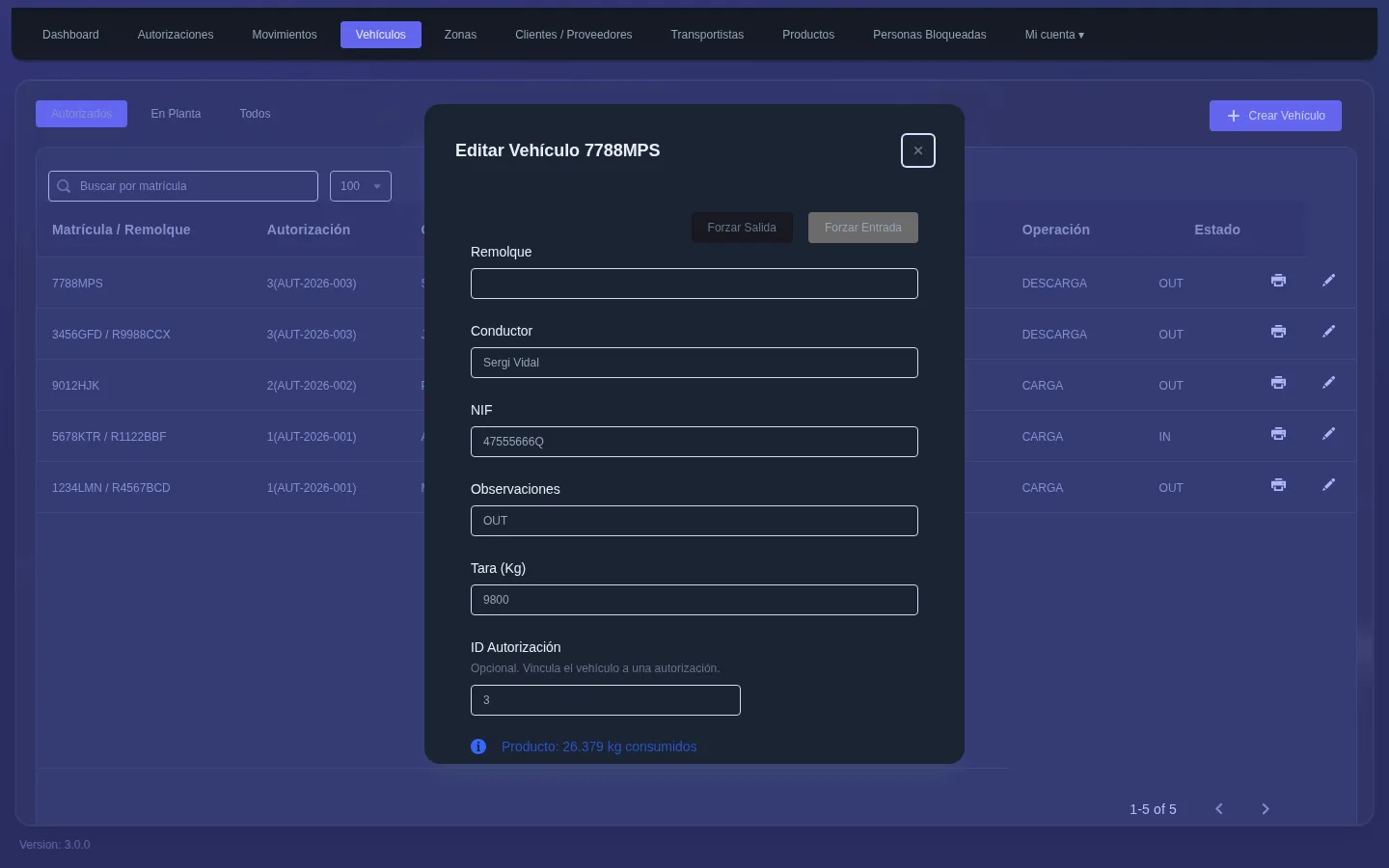
Aquí están las matrículas que pueden acceder a la báscula. Las pestañas muestran los vehículos Autorizados, los que están En Planta o Todos. La columna Estado indica si el camión está dentro (IN) o fuera (OUT).
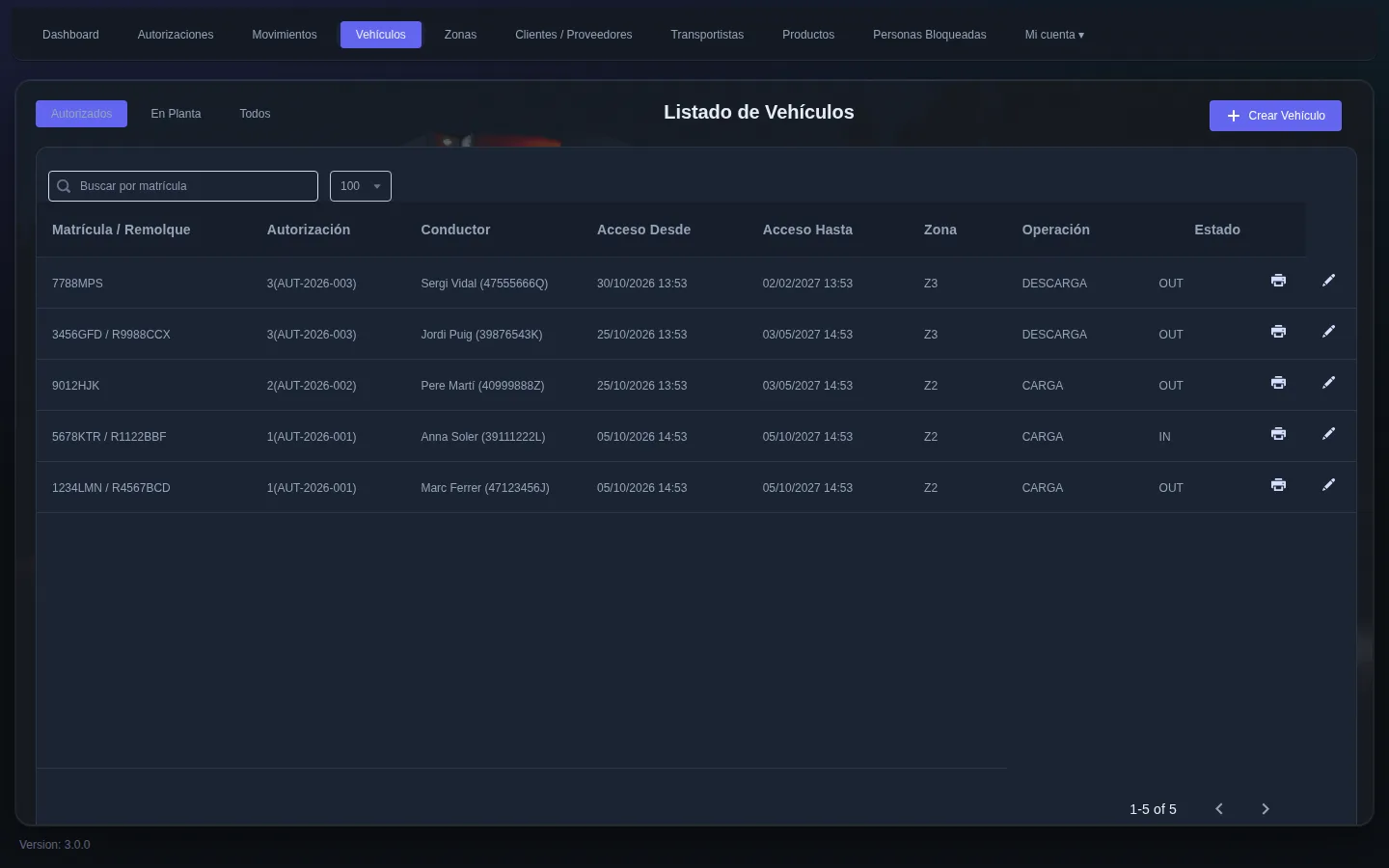
Con Crear Vehículo o el lápiz puedes indicar la matrícula y el remolque, el conductor y su NIF, la tara, las fechas de validez y la autorización asociada. La impresora descarga la tarjeta del vehículo en PDF.
Forzar Entrada / Forzar Salida corrige el estado de un camión que ha entrado o salido sin pasar por la báscula.
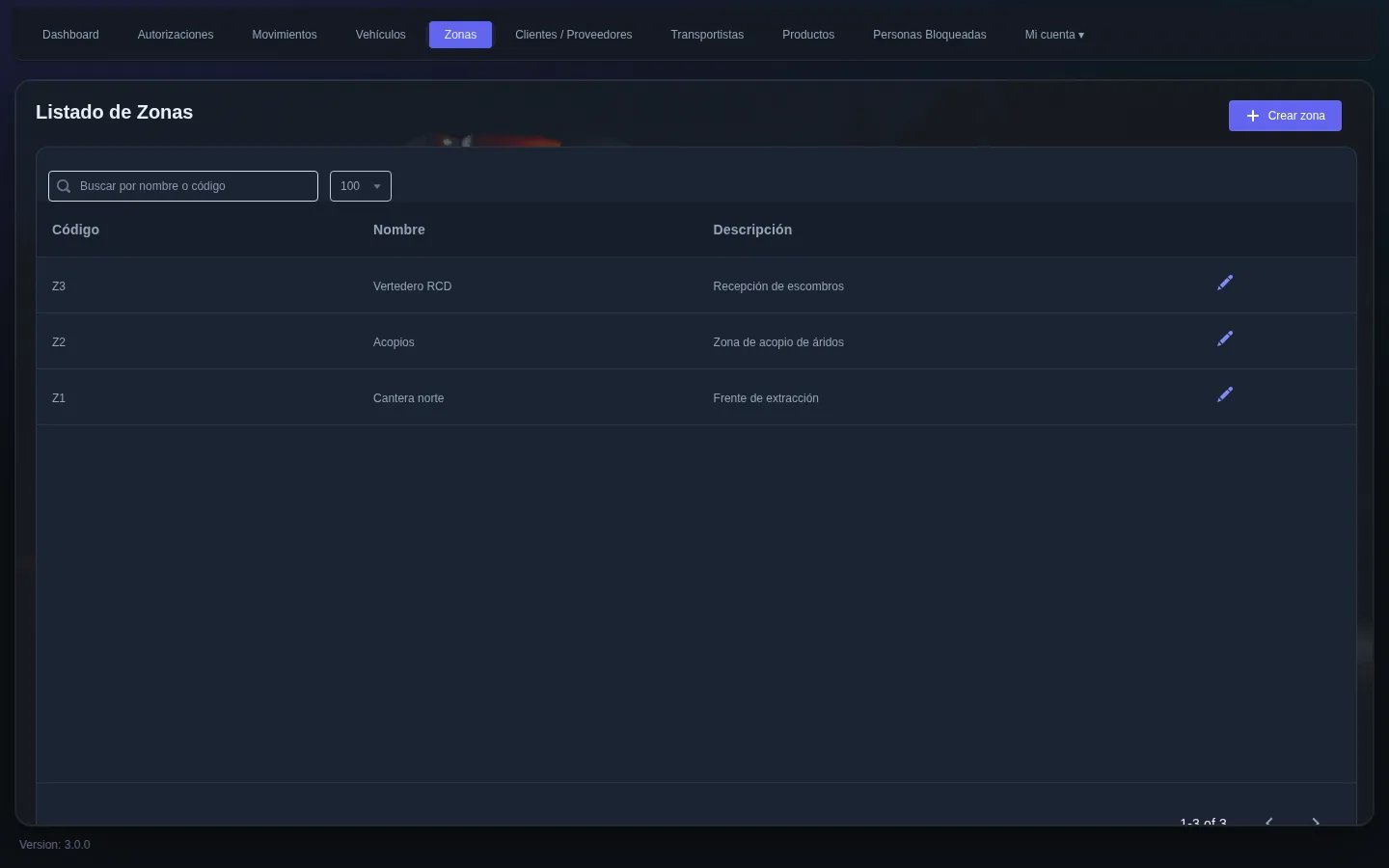
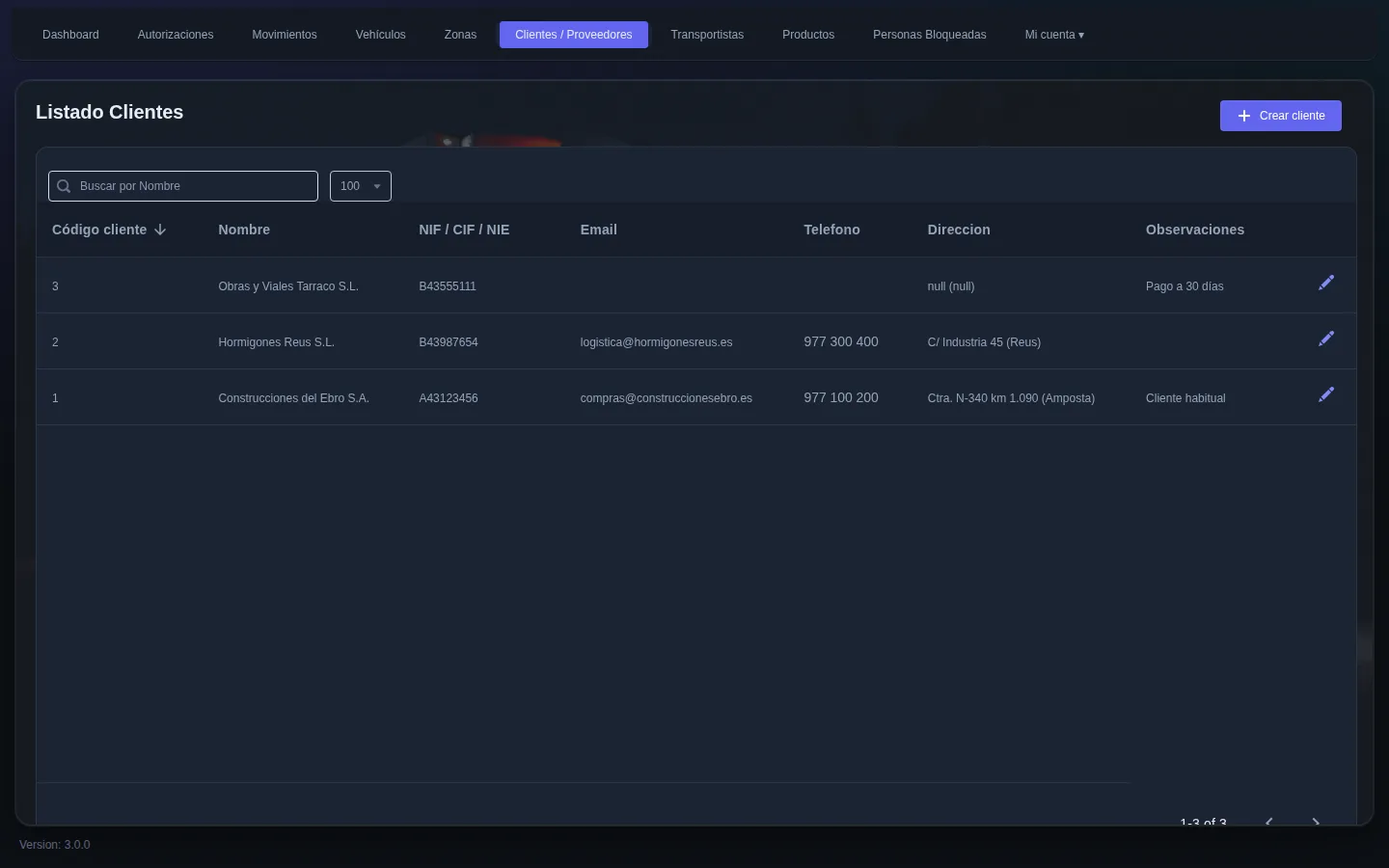
Son las listas que se eligen al crear autorizaciones y albaranes. Todas funcionan igual: un buscador, un botón Crear arriba a la derecha y el lápiz para editar cada registro.
Zonas de la planta (canteras, acopios, silos, muelles…) con código, nombre y descripción.
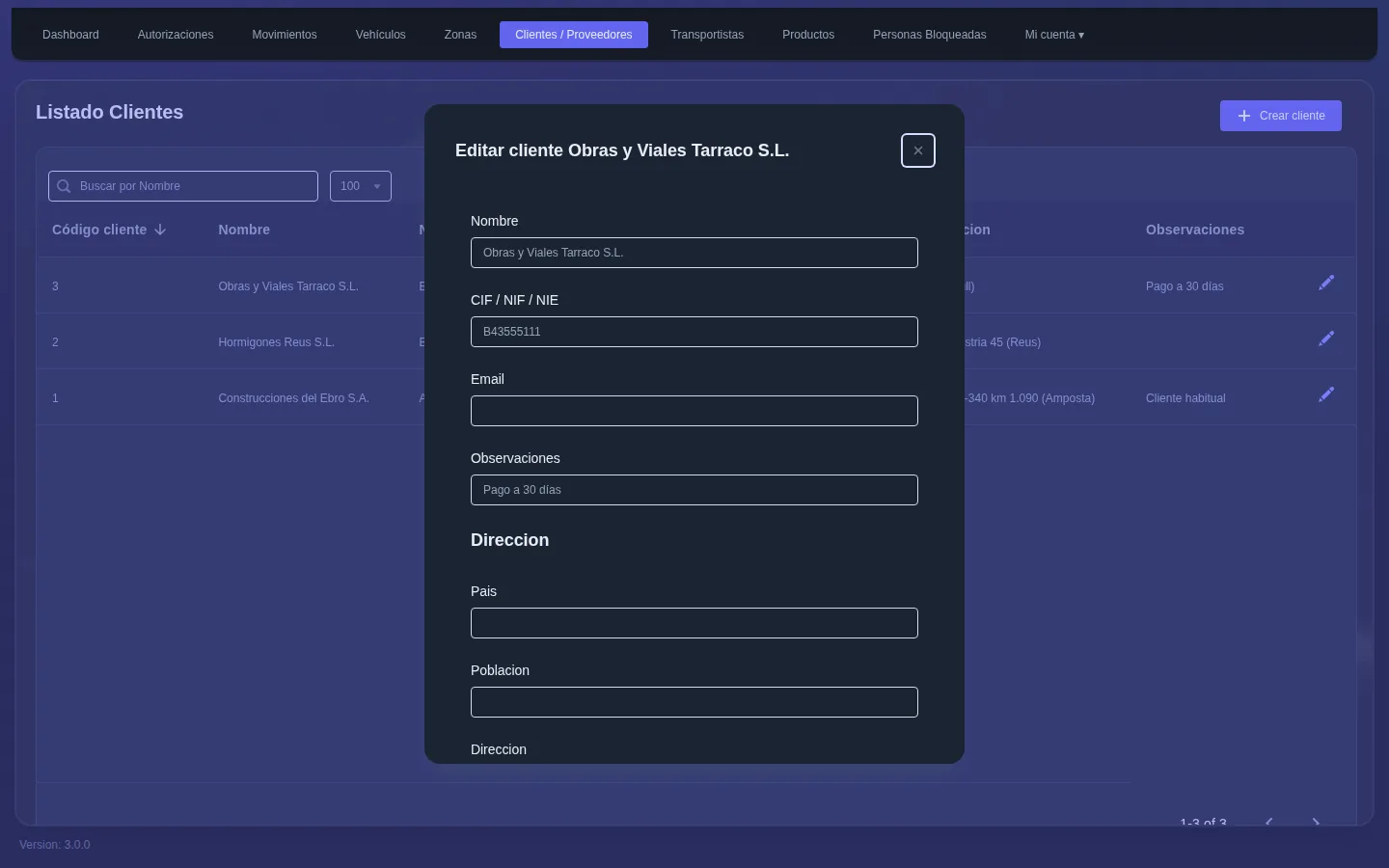
Nombre, CIF/NIF, email, observaciones y dirección. El email se usa para enviar los albaranes.
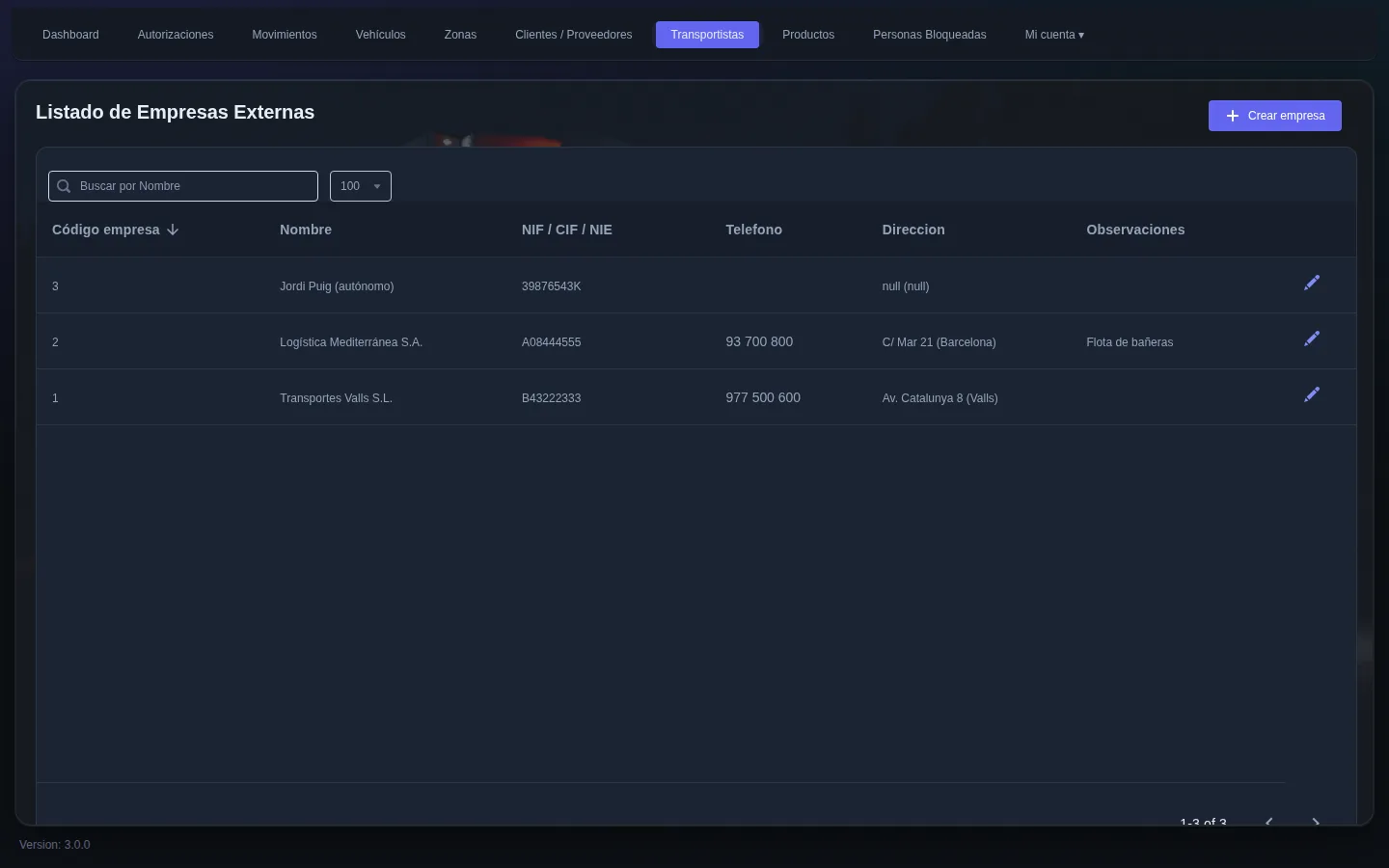
Empresas o autónomos que transportan la carga, con sus datos fiscales y de contacto.
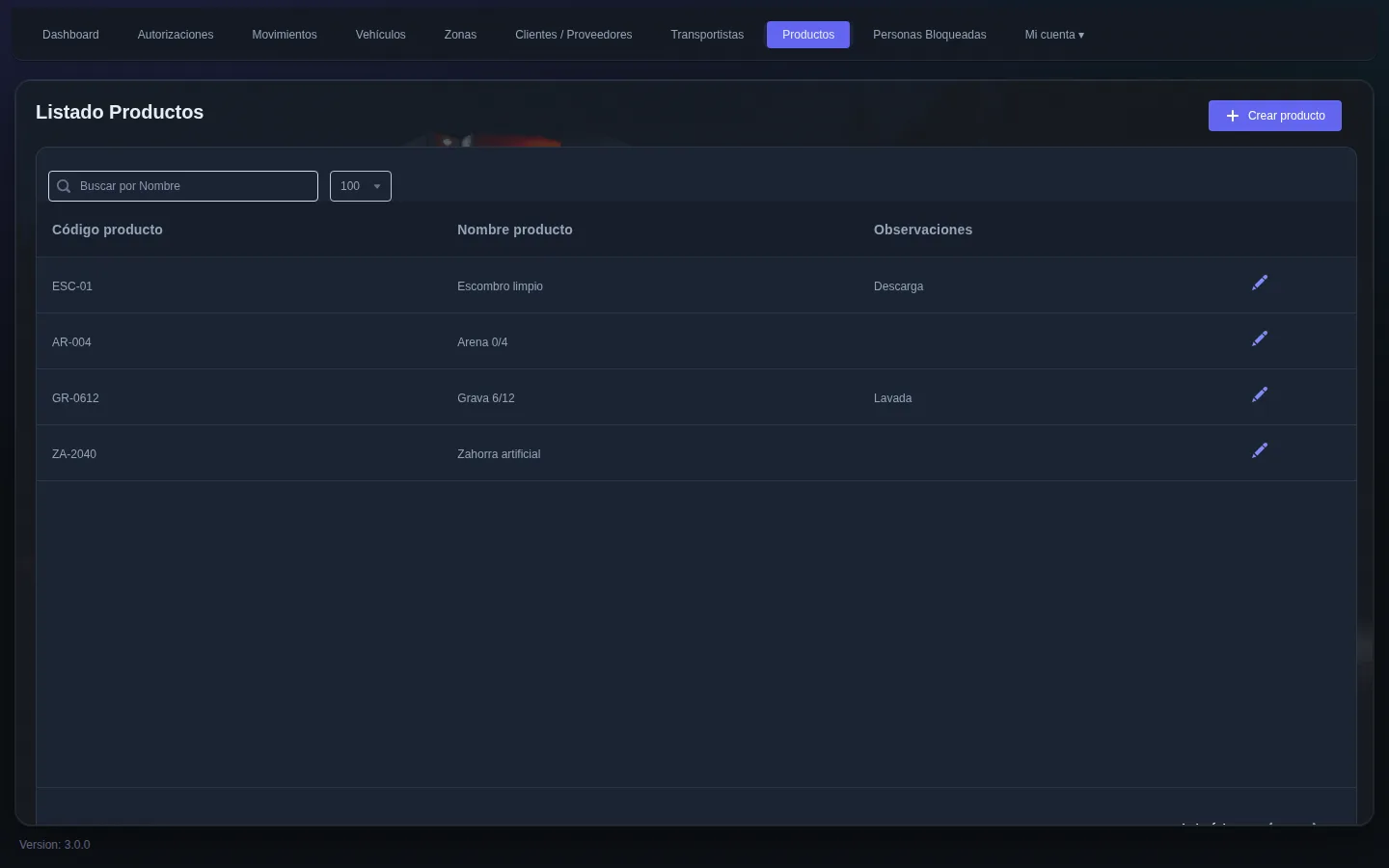
Materiales que se cargan o descargan, con código, nombre y observaciones.
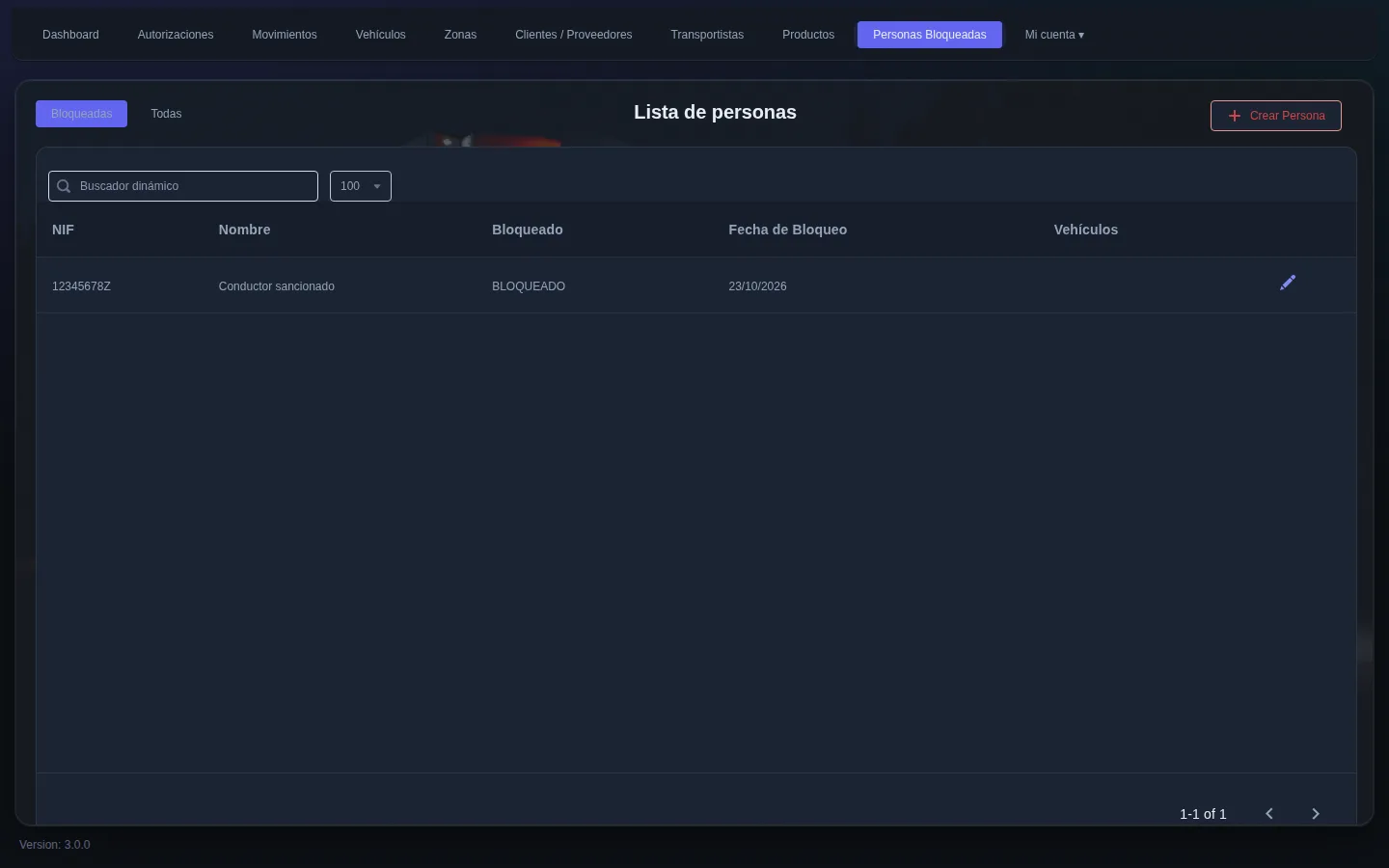
Lista de conductores que no pueden acceder, identificados por su NIF. Si un conductor bloqueado intenta entrar, el sistema avisa y no le deja pasar.
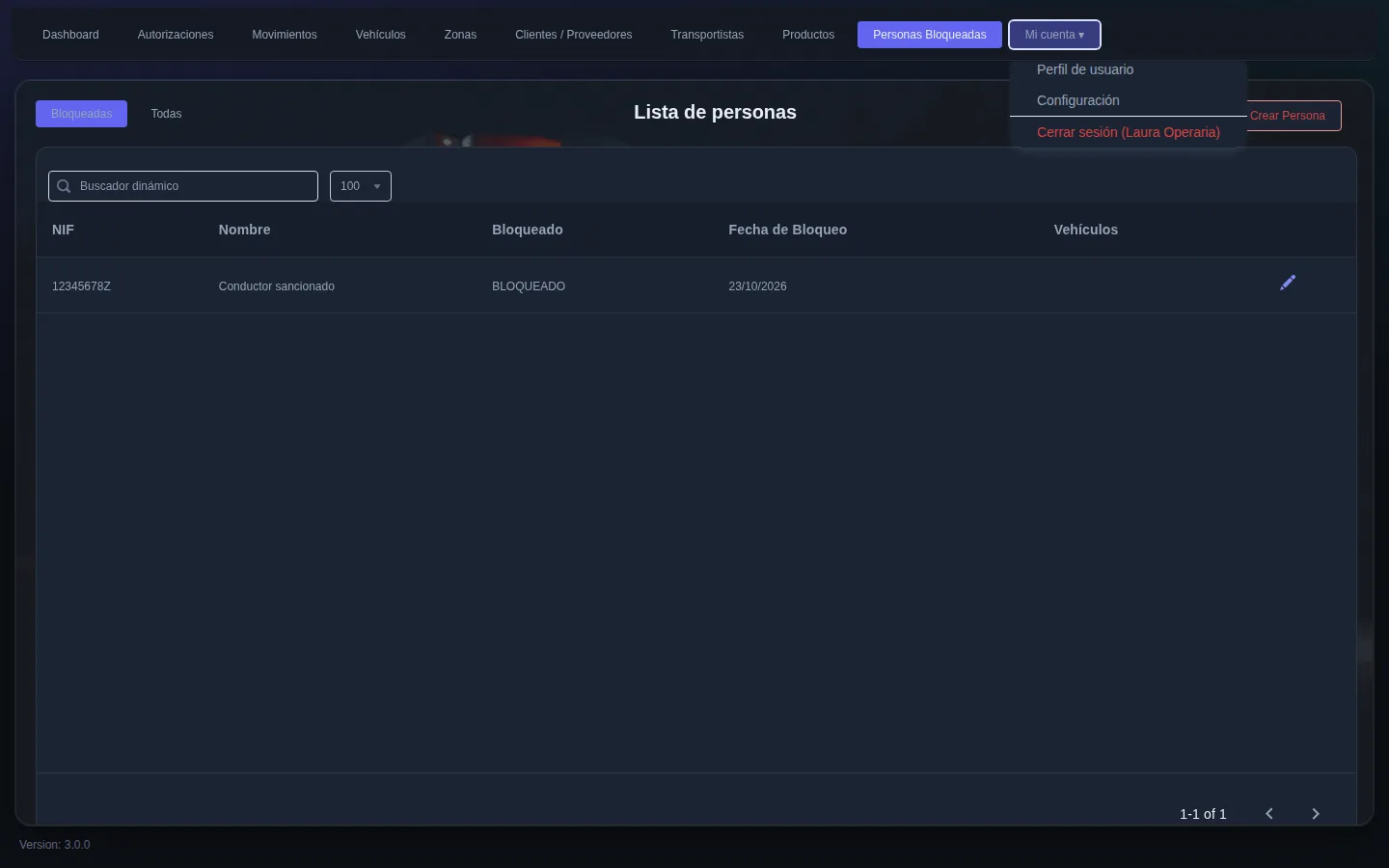
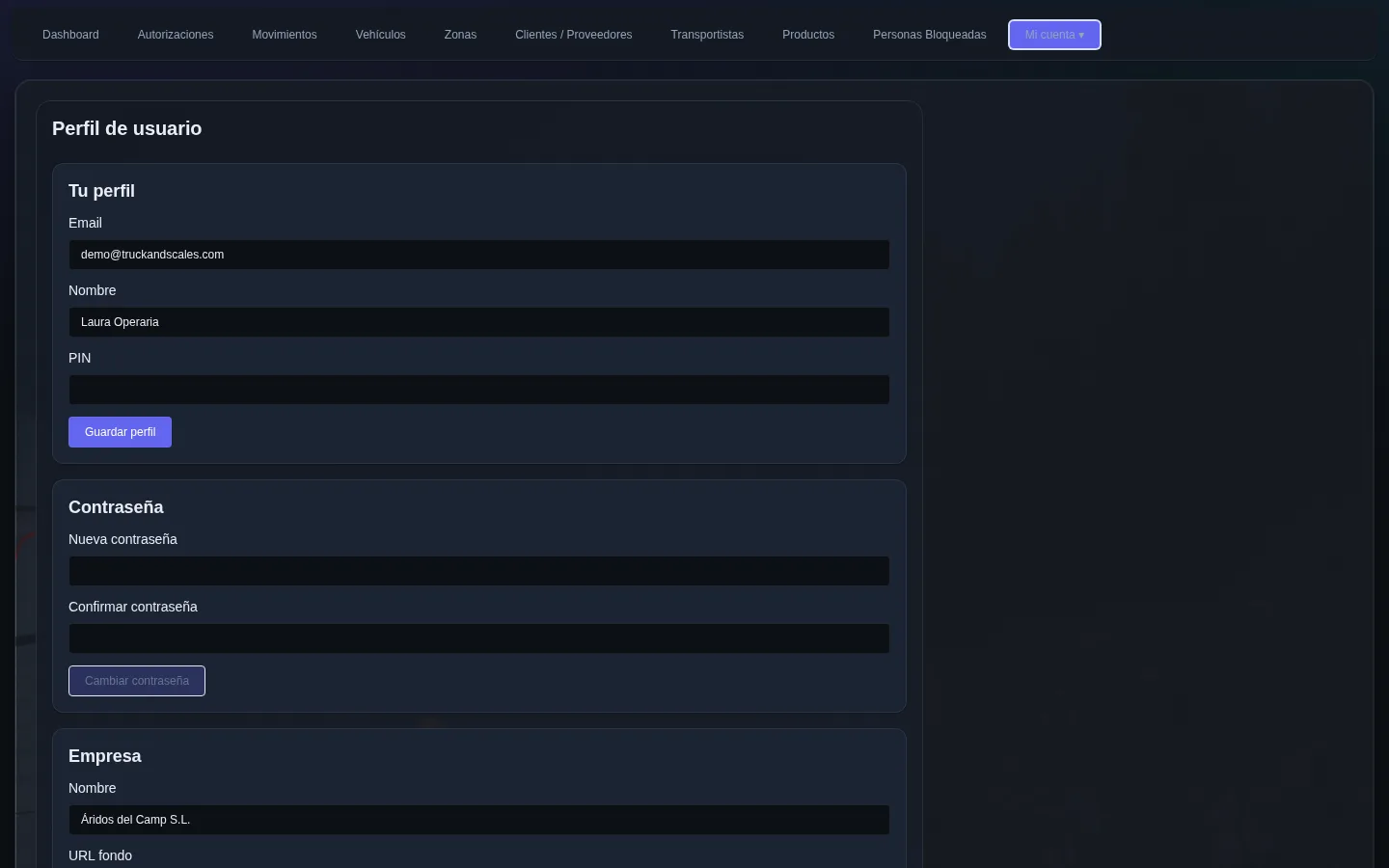
Desde Mi cuenta, a la derecha del menú, puedes abrir tu Perfil de usuario o cerrar la sesión.
En el perfil puedes cambiar tu nombre y tu PIN, cambiar tu contraseña y revisar los datos de tu empresa.
Seguridad: no compartas tu usuario y cierra la sesión si usas un ordenador compartido.
El tótem es la pantalla táctil junto a la báscula. Guía al conductor en cinco pasos, que se ven siempre en la parte superior: Matrícula → Acceso → Pesada → Pago → Listo.
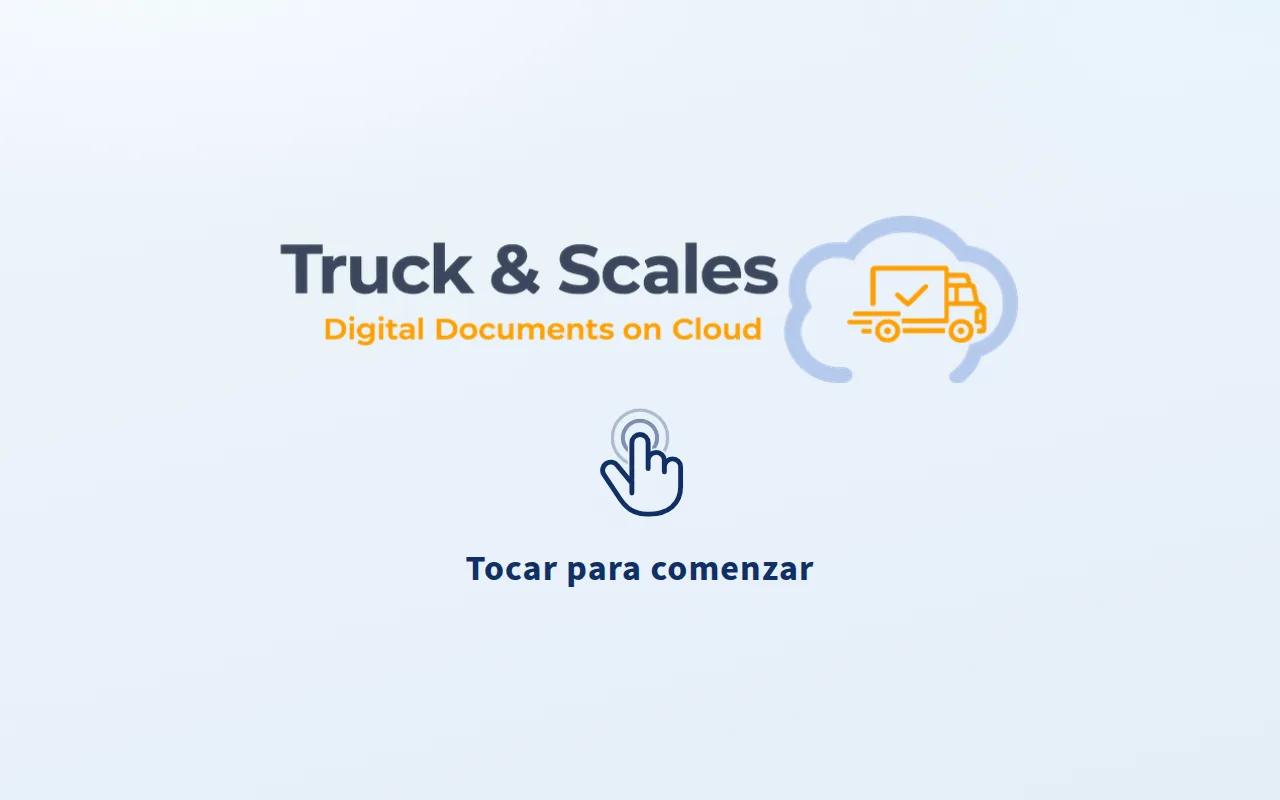
Sube el camión a la báscula y detenlo por completo. Si la pantalla está en espera, tócala o pulsa Leer matrícula.
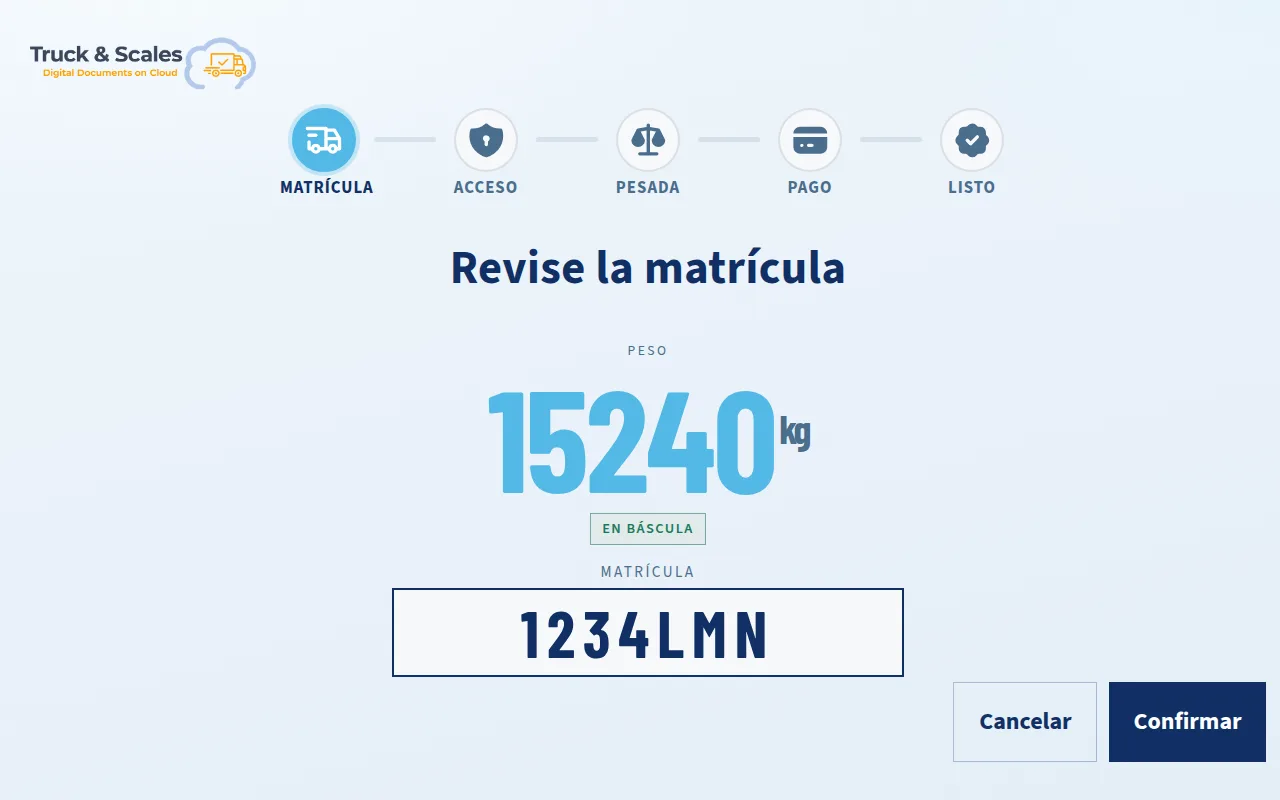
El sistema lee la matrícula automáticamente. Comprueba que es correcta y pulsa Confirmar.
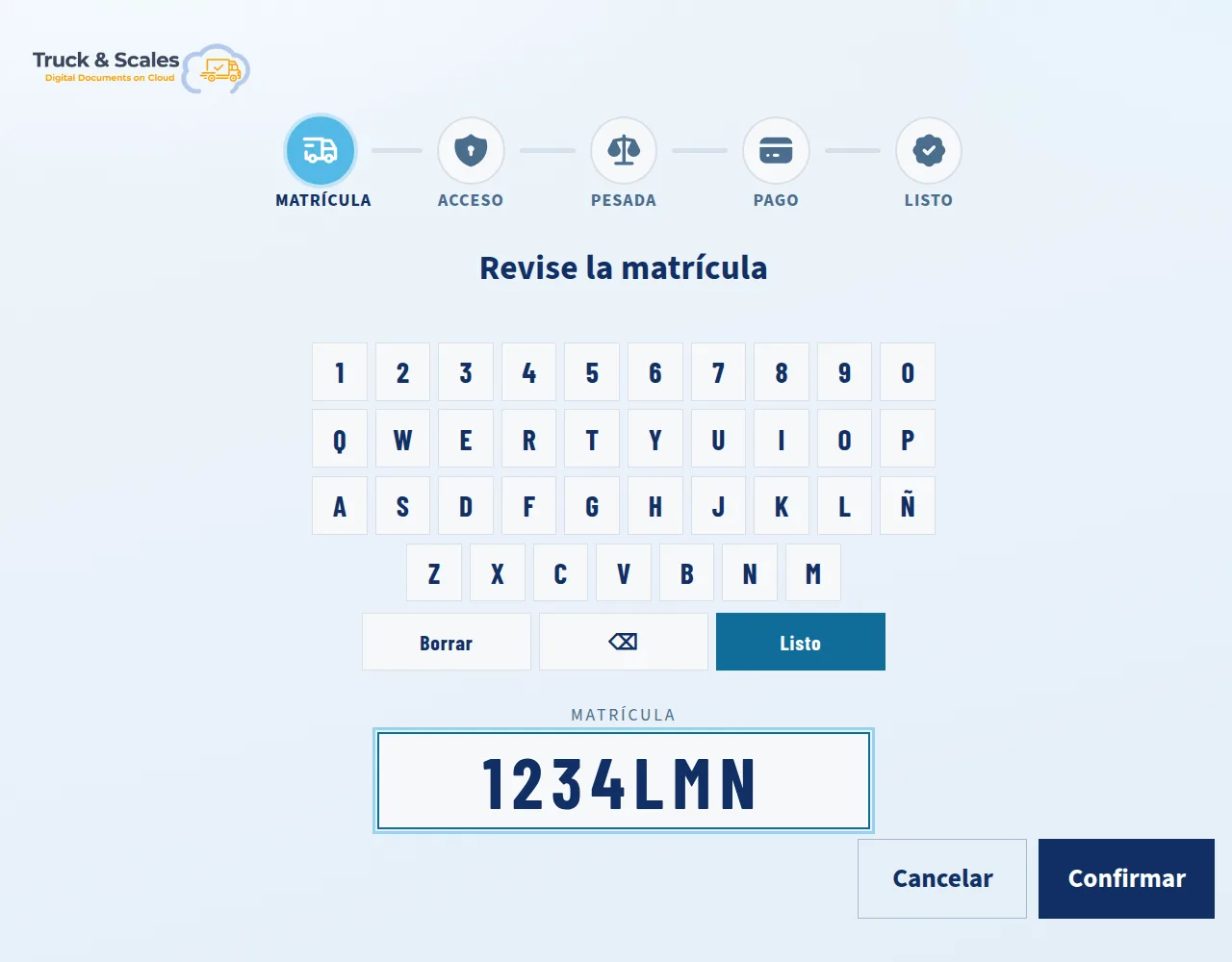
Si no es correcta, toca la matrícula para abrir el teclado, corrígela y pulsa Listo.
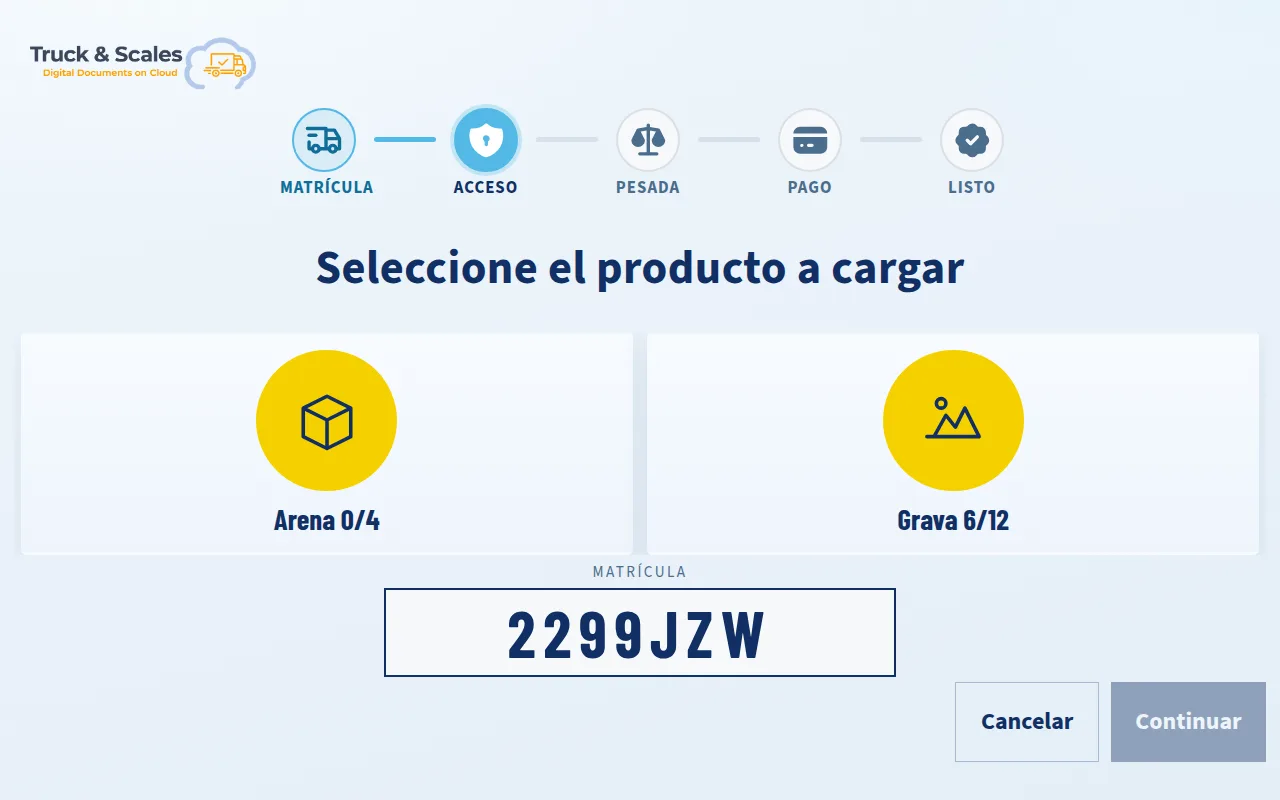
El sistema comprueba que la matrícula está autorizada. Si no lo está pero hay tarifas para clientes esporádicos, el tótem pide elegir el producto que se va a cargar. Elige uno y pulsa Continuar.
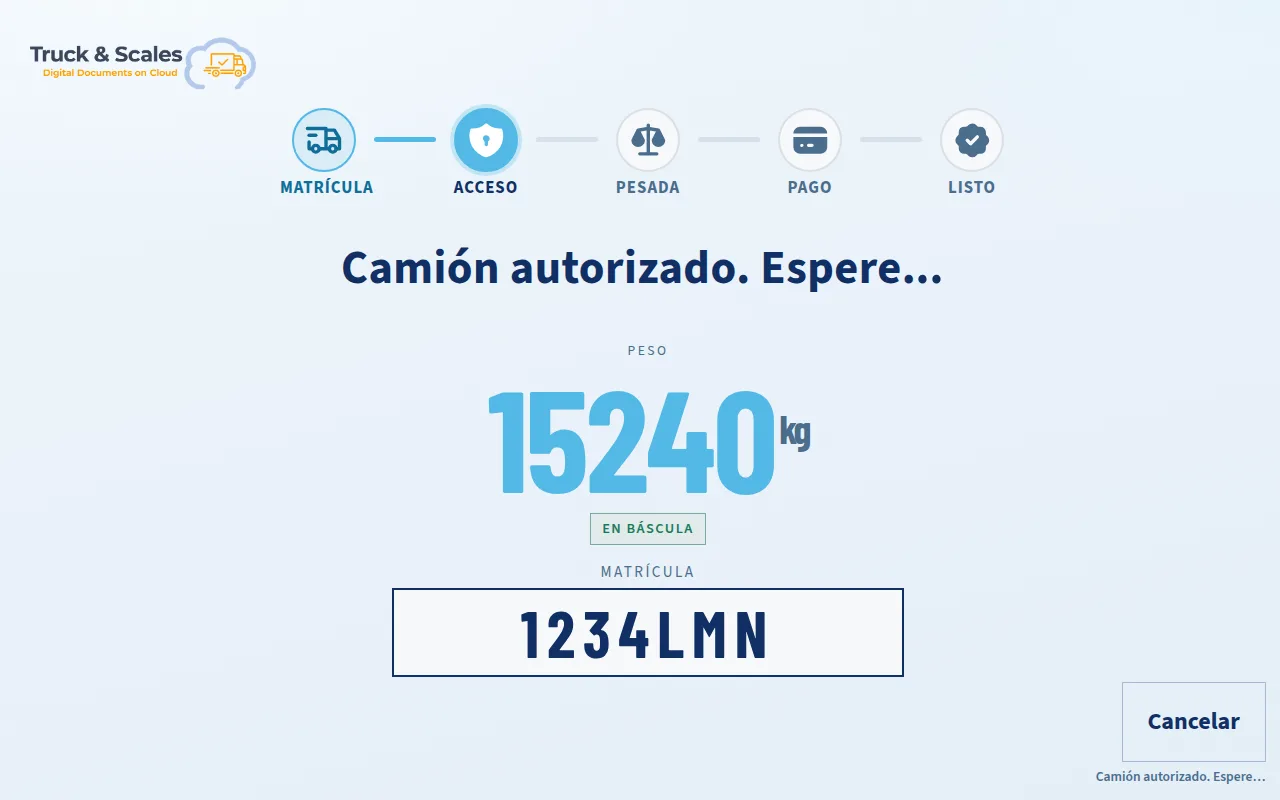
Espera sin mover el camión mientras se registra el peso.
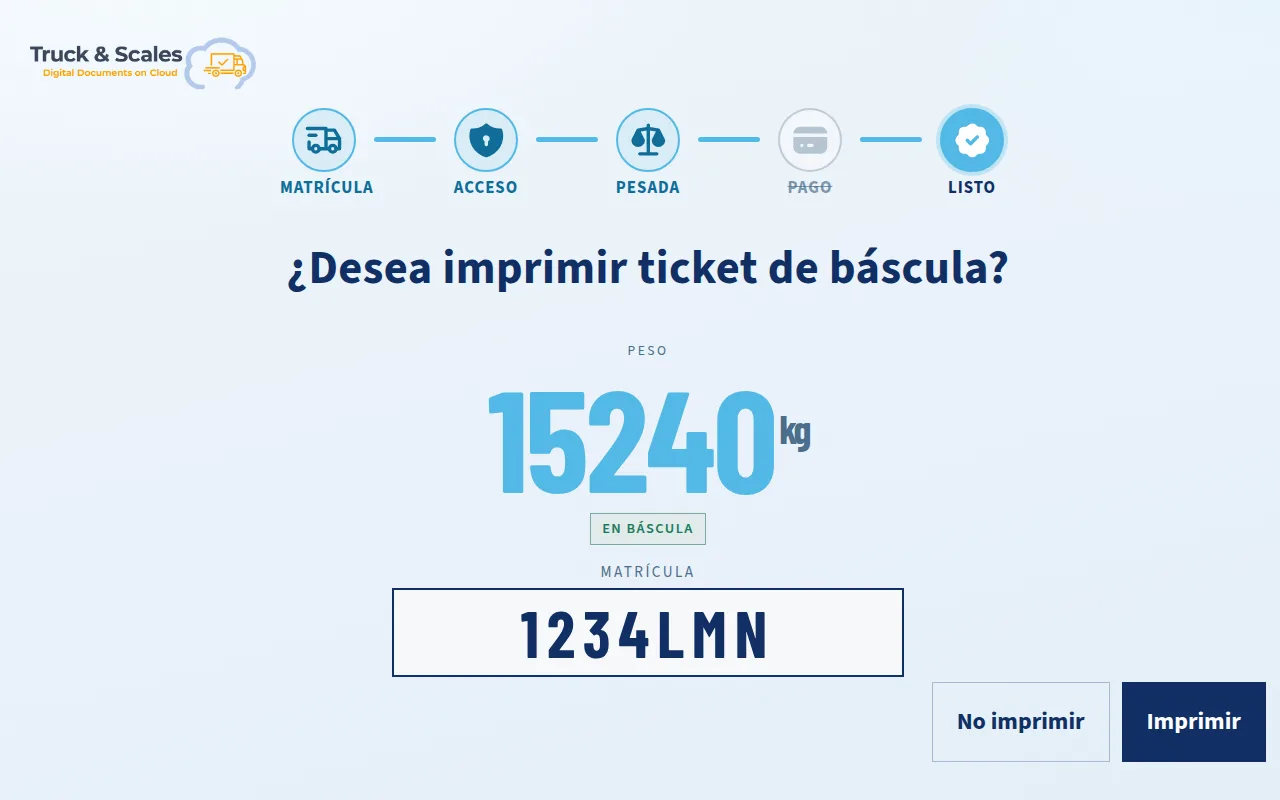
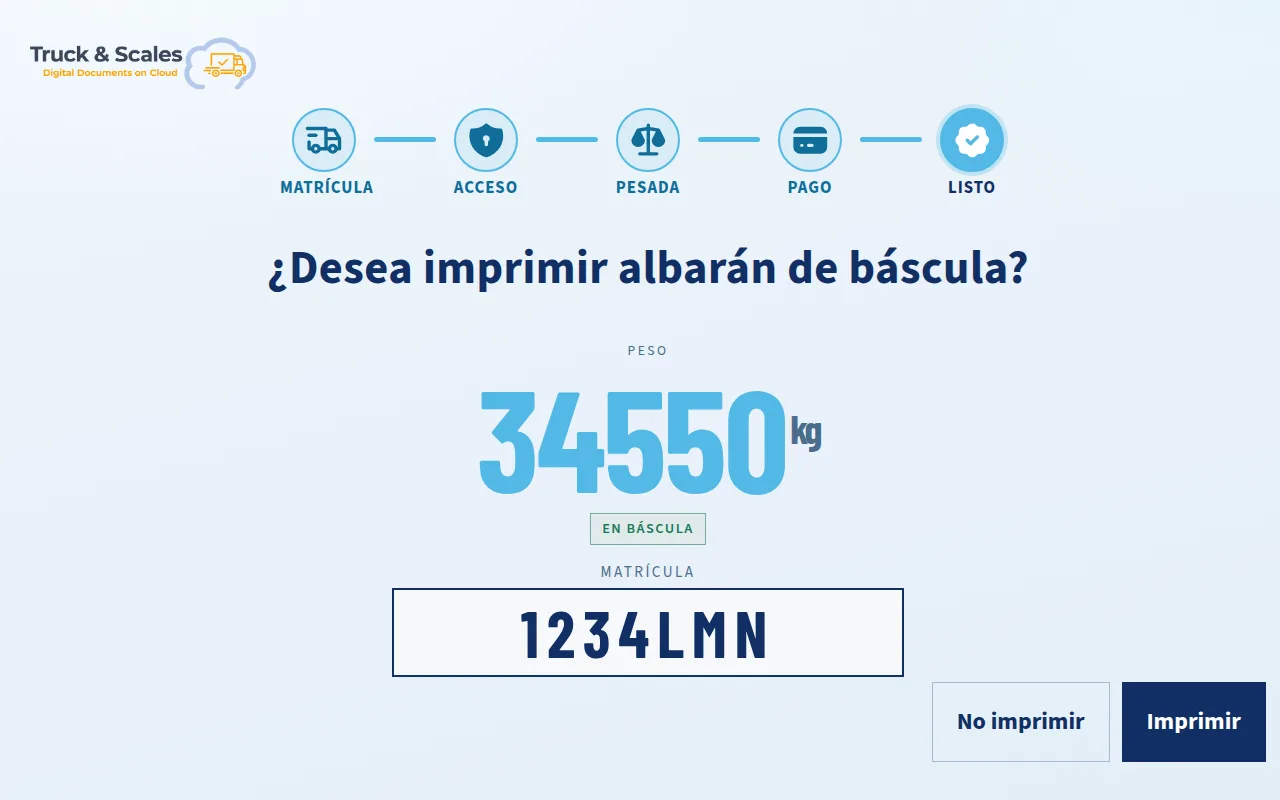
En la entrada, el tótem ofrece imprimir el ticket de báscula. Después, dirígete a la zona de carga o descarga.
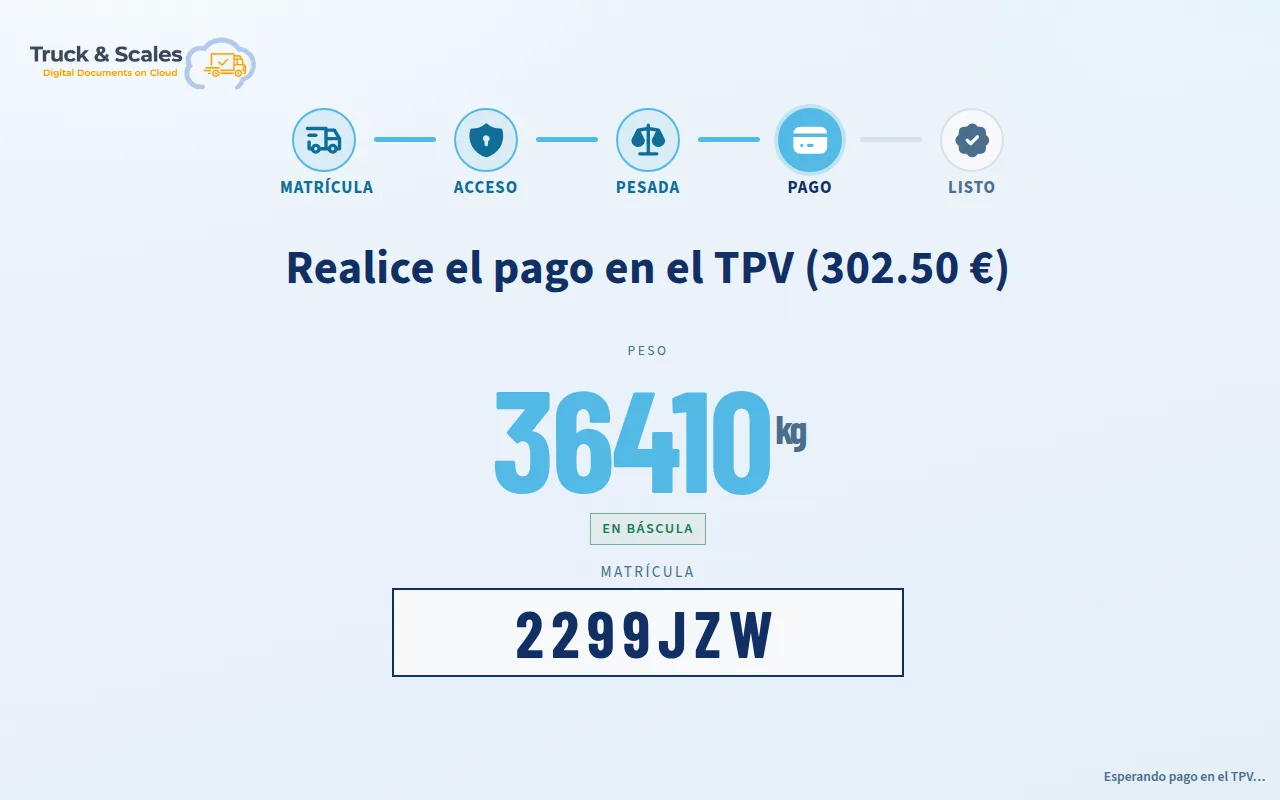
En la salida, si la operación tiene precio, la pantalla muestra el importe. Paga con tarjeta en el TPV junto al tótem.
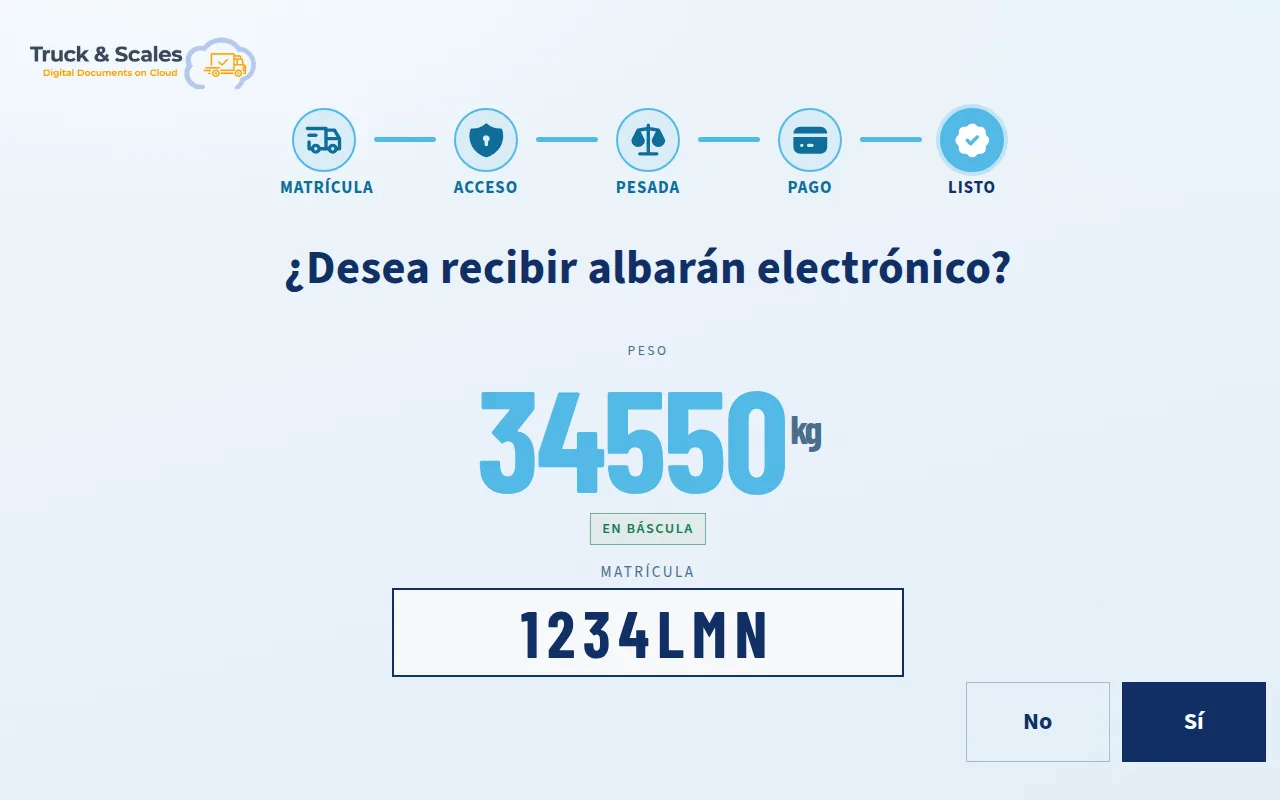
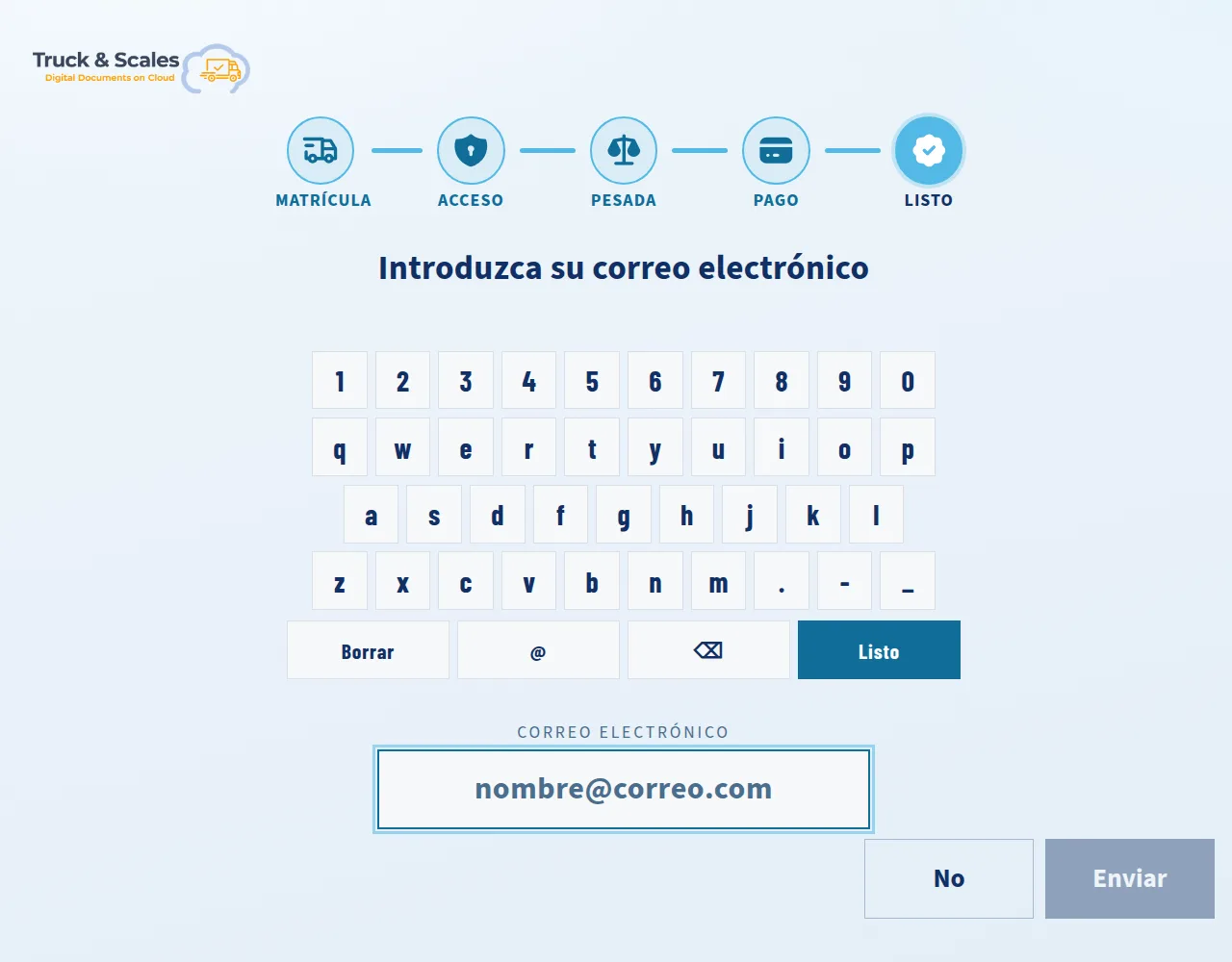
Al terminar la salida, recibes el albarán de una de estas formas, según cómo esté preparada tu báscula:
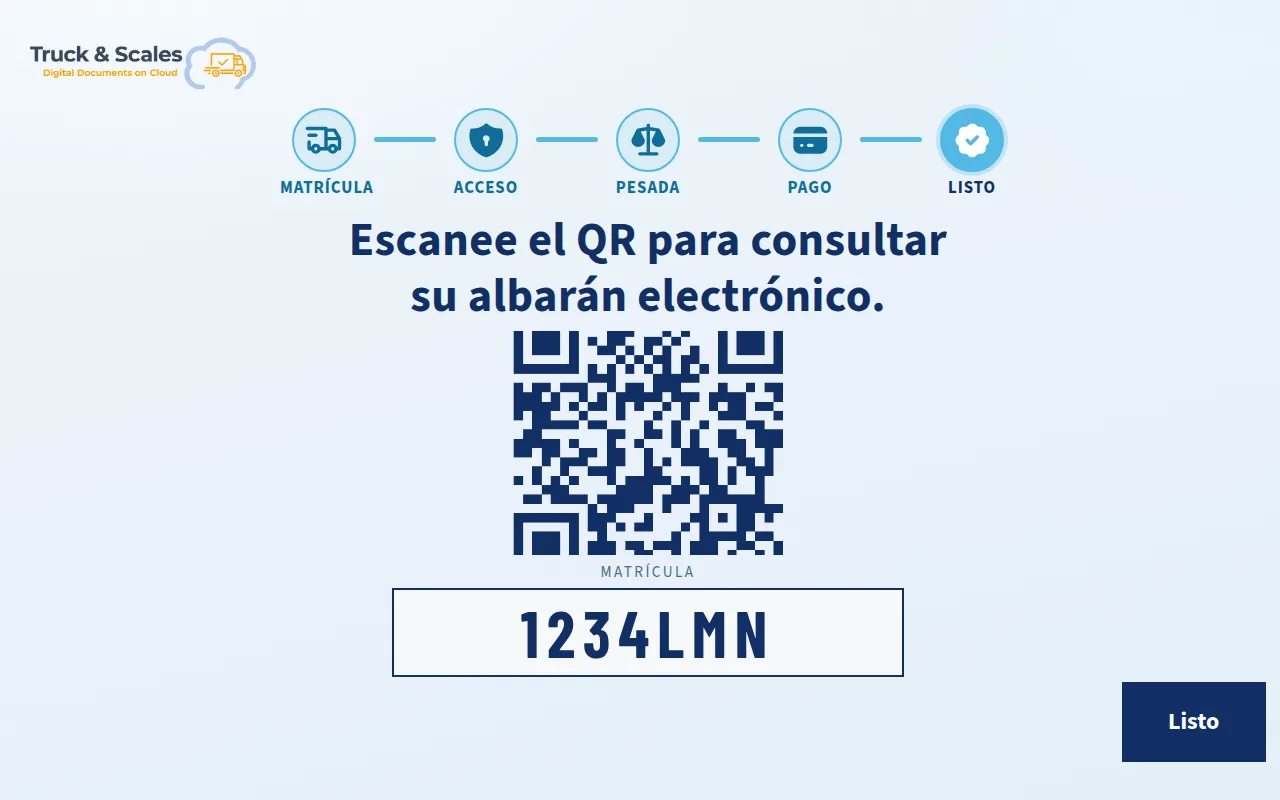
Por email: pulsa Sí, escribe tu correo con el teclado en pantalla y pulsa Enviar.
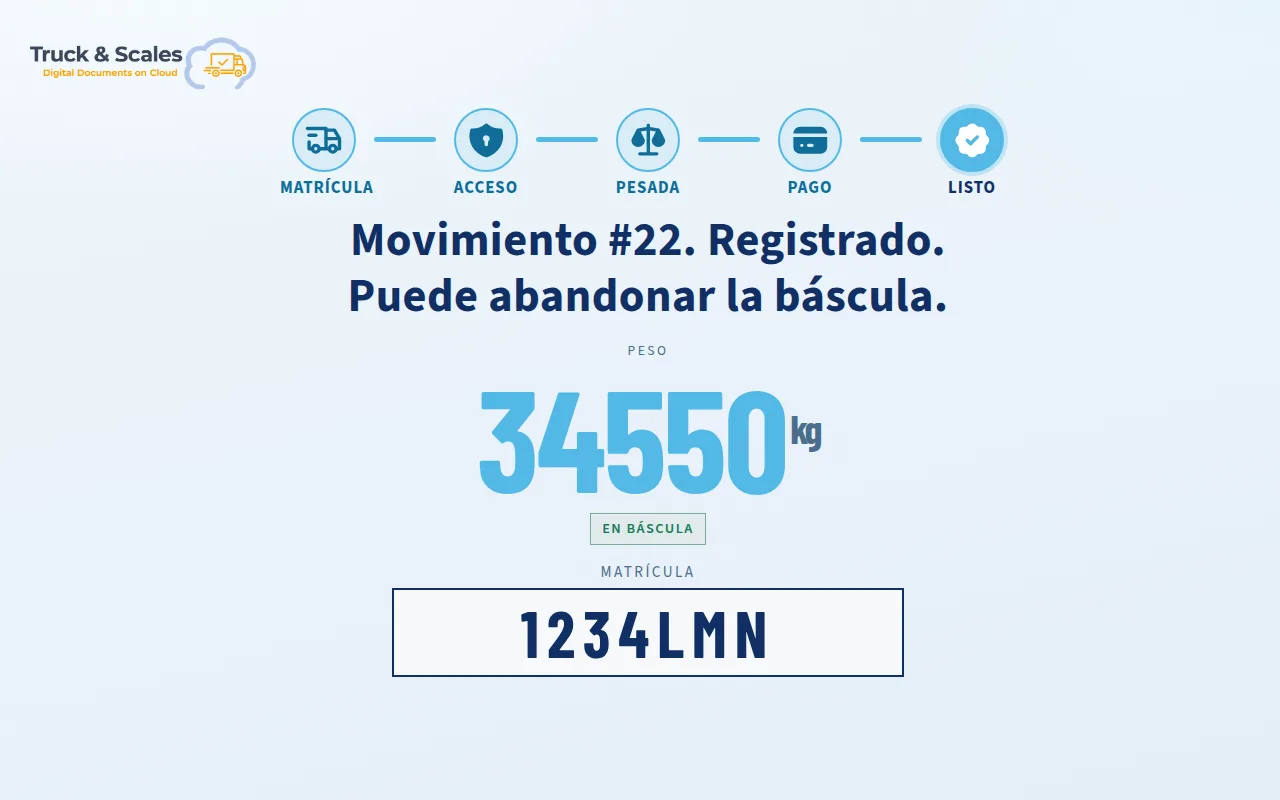
Cuando la pantalla indique Puede abandonar la báscula, baja de la báscula. El tótem vuelve solo al estado de espera.
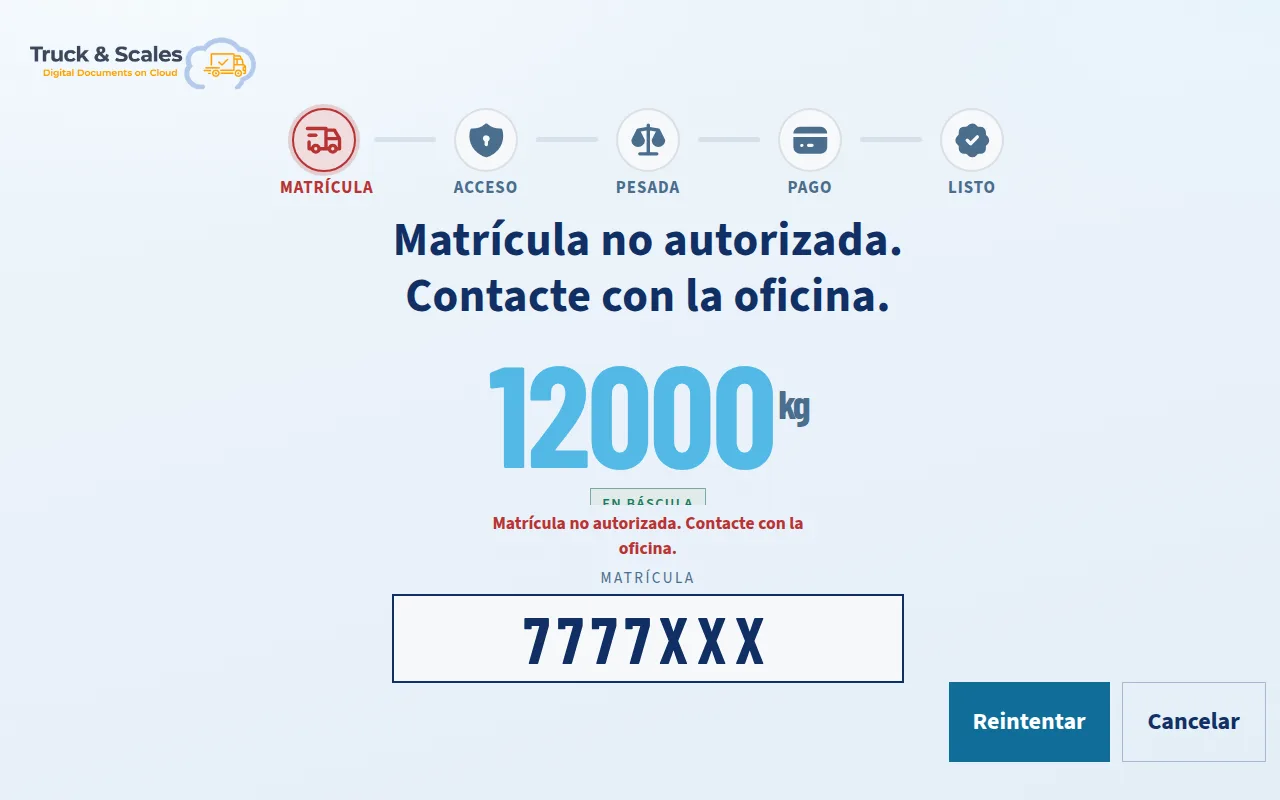
Si la matrícula no está autorizada o hay algún problema, la pantalla lo indica en rojo. Pulsa Reintentar o Cancelar y, si el problema continúa, avisa a la oficina.
Mira en Dashboard → Pesadas sin asignar. Si la matrícula no tenía autorización, la pesada queda ahí hasta que la asignes.
En Movimientos, abre el movimiento con el lápiz y usa la pestaña Send Mail.
En Movimientos, elige las fechas y pulsa Exportar CSV.
Abre el vehículo en Vehículos y pulsa Forzar Salida.
El conductor puede corregirla con el teclado en pantalla. Desde la oficina también se puede introducir en Dashboard → Acceso Manual.
Nuestro equipo de soporte te ayuda con cualquier paso de este manual.
Contactar con soporte →